El proyecto
"Florecer el futuro de los pandas - Gracias Xiang Xiang", que expresa la esperanza de que Xiang Xiang, quien fue criada con el amor de todos, se convierta en una luz brillante para el futuro de los pandas, comenzó el Día del Panda, el 28 de octubre.
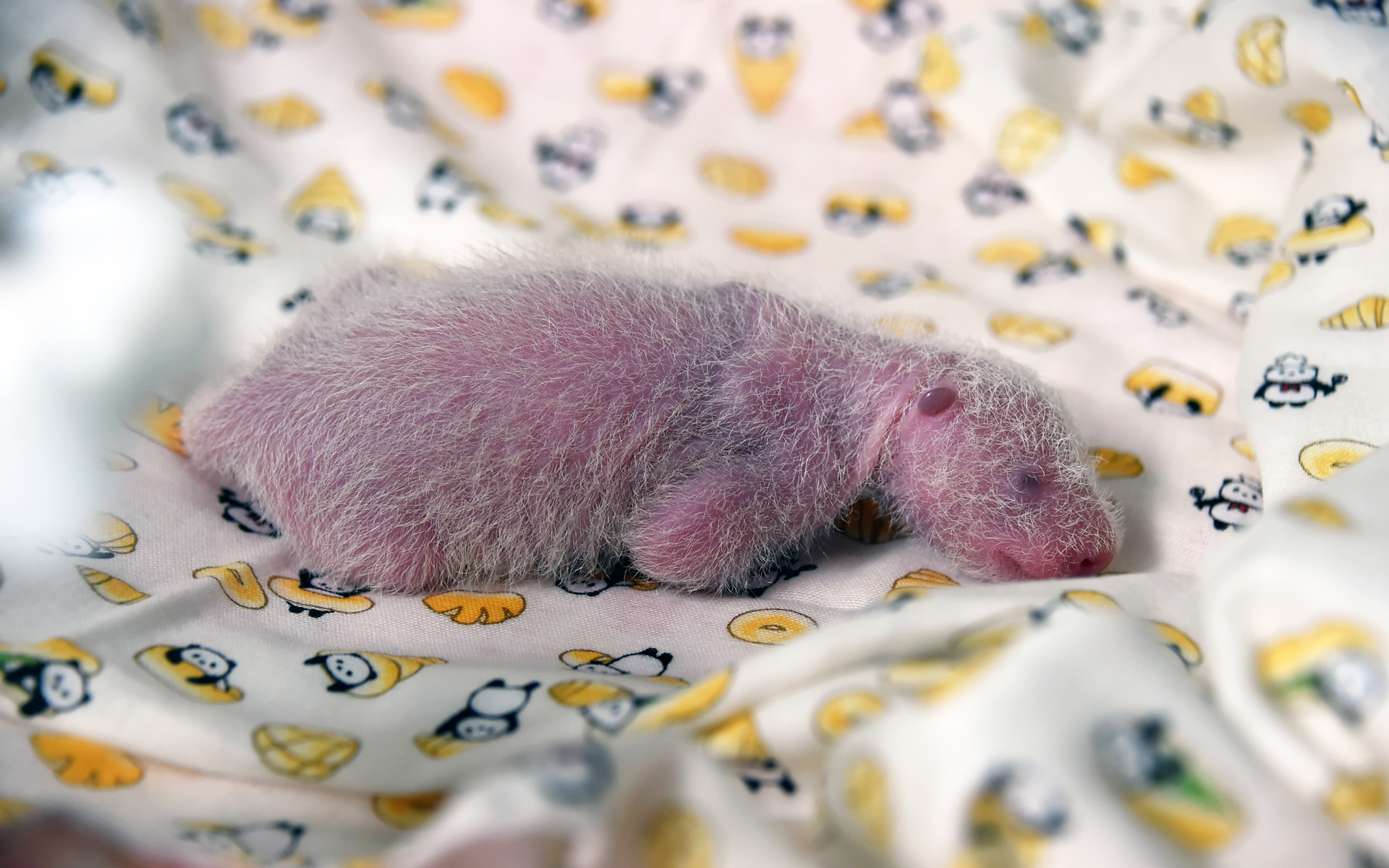
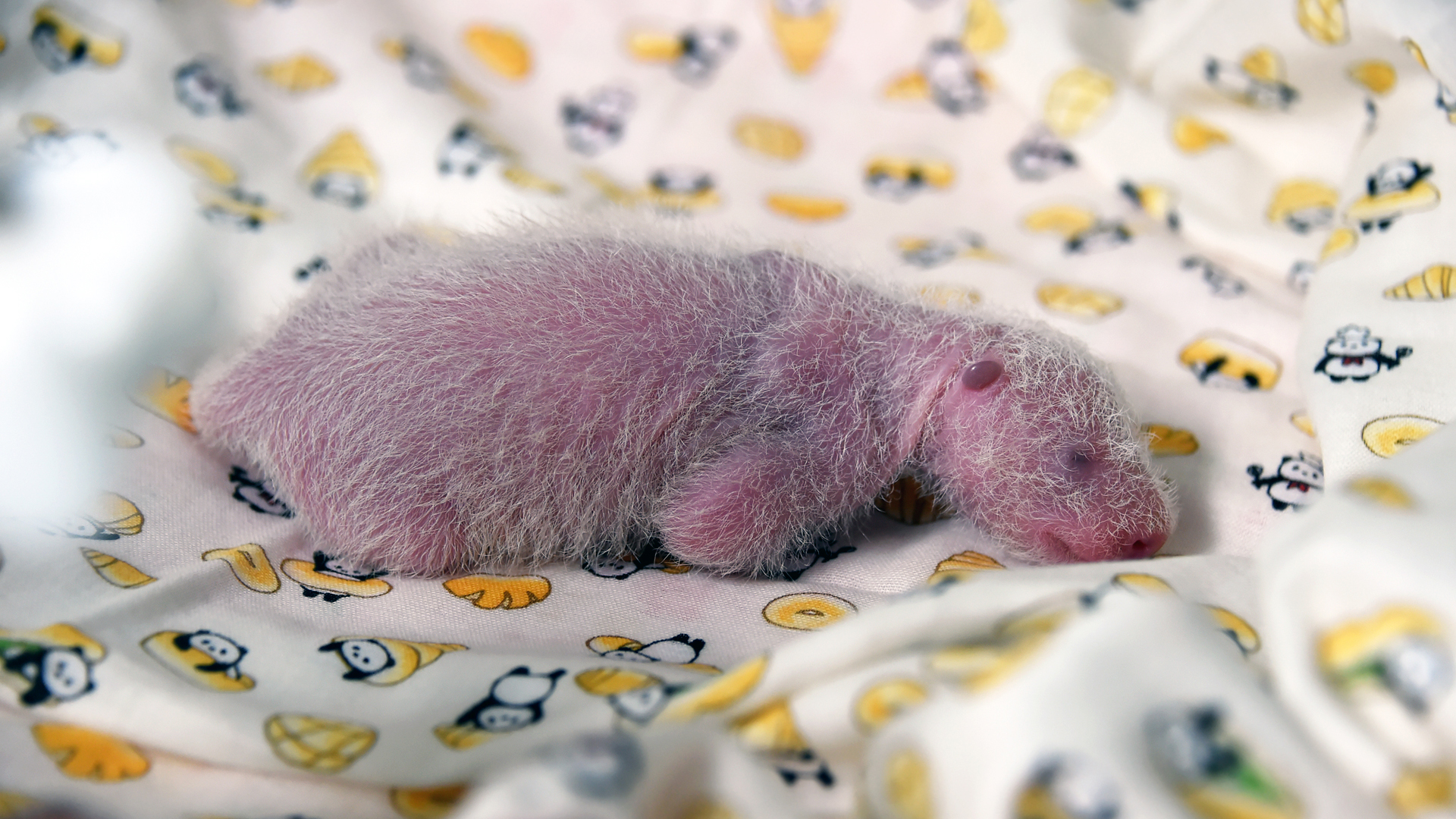
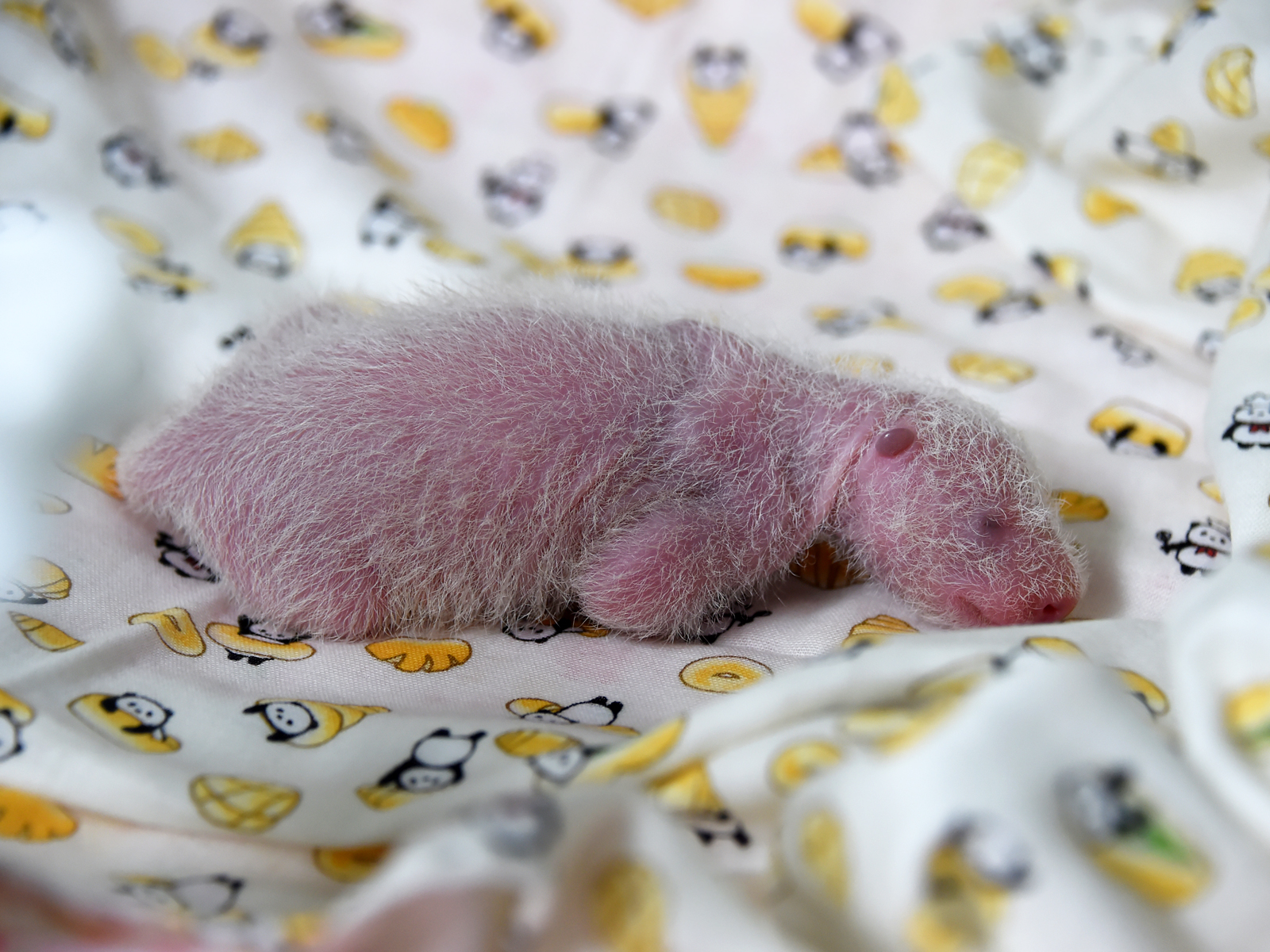
Como segunda parte de este proyecto, regalamos fondos de pantalla que documentan el crecimiento de Xiang Xiang, en agradecimiento a todos los que la han apoyado desde su nacimiento. Descárguenlos y úsenlos en su computadora o teléfono inteligente.
Tenga en cuenta que el uso de estas imágenes está limitado a fines personales y no comerciales únicamente.
Descarga el fondo de pantalla de Xiang Xiang
Haz clic o pulsa el número de tamaño correspondiente a tu dispositivo para descargar la imagen. La unidad es píxeles. Recuerda que debes hacer clic o pulsar el tamaño que aparece debajo de la imagen, no la imagen en sí.
Tenga en cuenta que, dependiendo de su dispositivo, es posible que la imagen no se pueda utilizar en su tamaño original.
Para PC
1920x1200
1920x1080
1600x1200
Tomada el 17 de junio de 2017.

Para PC
1920x1200
1920x1080
1600x1200
Tomada el 5 de enero de 2018.
 | |  |
| Para teléfonos inteligentes | Para teléfonos inteligentes |
1080x1920
1080x1920
Tomada el 12 de marzo de 2019.
Tomada el 11 de mayo de 2020
Cómo configurar el fondo de pantalla
Para usuarios de Windows1. Haz clic en el tamaño de fondo de pantalla que desees.
2. Haga clic con el botón derecho en la imagen que se muestra.
3. Seleccione "Establecer como fondo" o "Establecer como fondo de pantalla".
◎Referencia:
Cambiar el fondo y los colores del escritorio de Windows 10 (Soporte técnico de Microsoft)
Para usuarios de Macintosh1. Haz clic en el tamaño de fondo de pantalla que desees.
2. Guarda la imagen mostrada arrastrándola y soltándola o seleccionando "Guardar como".
3. [Menú Apple] → [Preferencias del Sistema] → [Escritorio y protector de pantalla]
4. Haga clic en la pestaña [Escritorio] y seleccione la imagen guardada.
Para usuarios de iPhone1. Toca el tamaño de fondo de pantalla que desees (toca el "número de tamaño",
no la imagen).
2. Guarda la imagen mostrada (mantén pulsado y selecciona "Añadir a Fotos").
Como alternativa, puede seleccionar "Guardar imagen" en el menú de flechas que apuntan hacia arriba en la parte inferior de la pantalla.
3. Abre "Ajustes", pulsa "Fondo de pantalla" y, a continuación, pulsa "Elegir un nuevo fondo de pantalla".
4. Elige entre fotos "dinámicas", "estáticas", "en vivo" o tus propias fotos.
5. Mueva la imagen y seleccione las opciones de visualización.
6. Arrastra la imagen para moverla, o pellizca para acercar o alejar, y ajústala para que quepa en la pantalla.
7. Configura el fondo de pantalla y selecciona dónde mostrarlo.
◎Referencia:
Cambiar el fondo de pantalla en tu iPhone (Soporte técnico de Apple)
(3 de noviembre de 2020)