Le projet
« Faire fleurir l'avenir des pandas - Merci Xiang Xiang », qui exprime l'espoir que Xiang Xiang, élevé avec amour par tous, devienne une lueur d'espoir pour l'avenir des pandas, a débuté le 28 octobre, Journée du panda.
Dans le cadre de la deuxième partie de ce projet, nous offrons des fonds d'écran retraçant le parcours de Xiang Xiang, en témoignage de notre gratitude envers tous ceux qui l'ont soutenue depuis sa naissance. Téléchargez-les et utilisez-les sur votre ordinateur ou votre smartphone.
Veuillez noter que l'utilisation de ces images est limitée à des fins personnelles et non commerciales uniquement.
Télécharger le fond d'écran Xiang Xiang
Veuillez cliquer/appuyer sur le numéro de taille correspondant à votre appareil pour télécharger l'image. L'unité est le pixel. Veuillez noter que vous devez cliquer/appuyer sur la taille indiquée sous l'image, et non sur l'image elle-même.
Veuillez noter que, selon votre appareil, l'image peut ne pas être utilisable à sa taille d'origine.
Pour PC
1920x1200
1920x1080
1600x1200
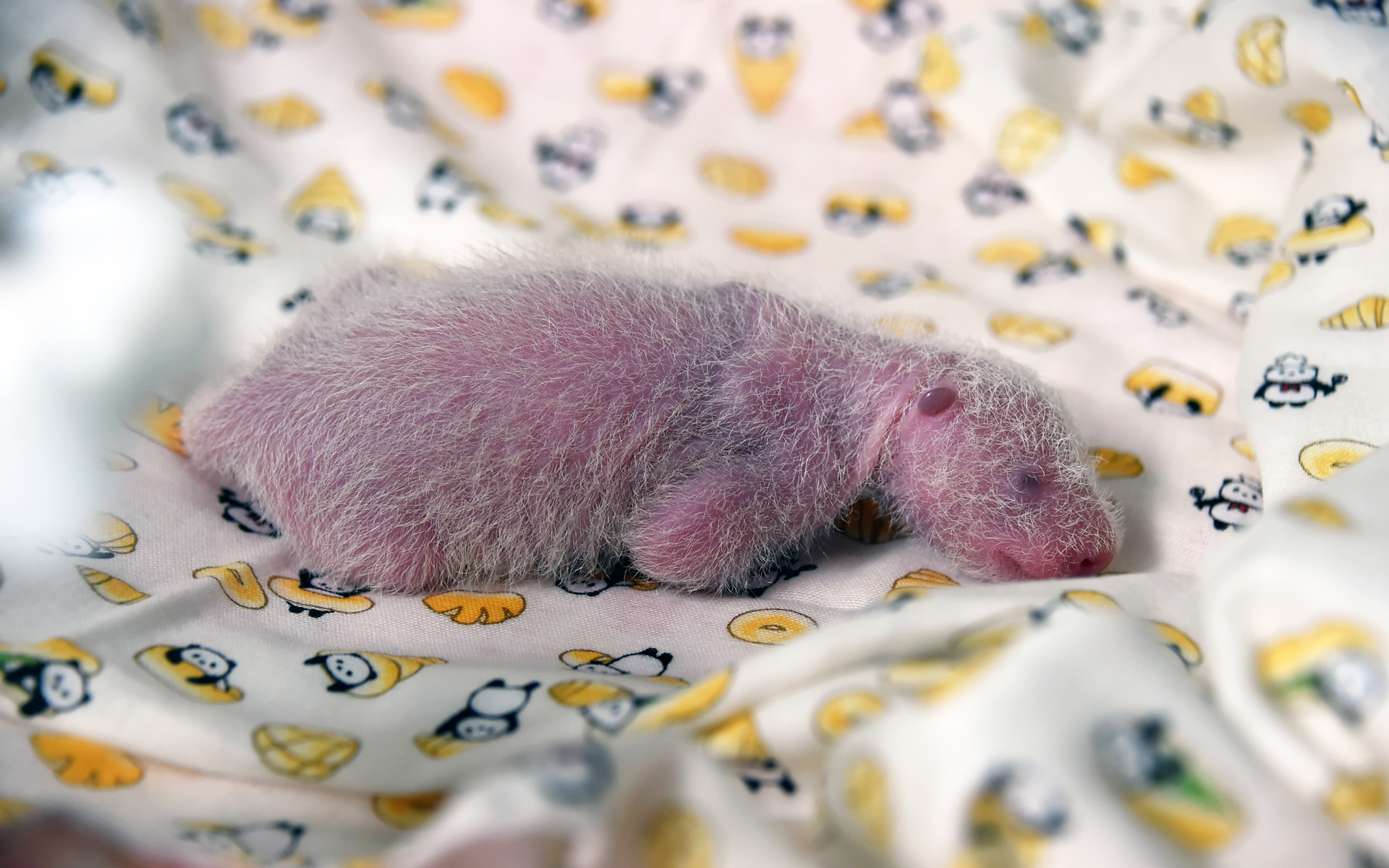
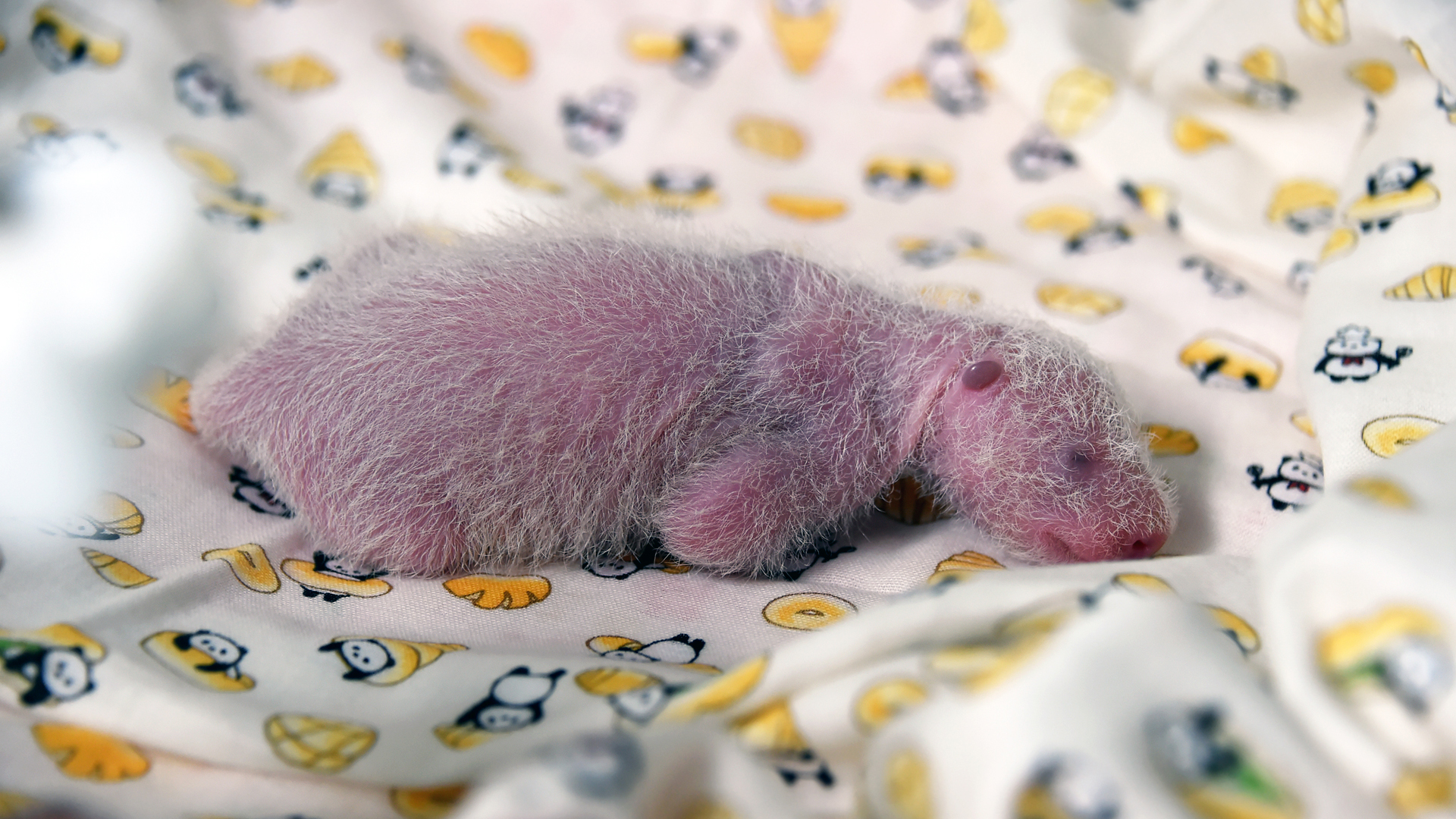
Photo prise le 17 juin 2017

Pour PC
1920x1200
1920x1080
1600x1200
Photo prise le 5 janvier 2018
 | |  |
| Pour smartphones | Pour smartphones |
1080x1920
1080x1920
Photo prise le 12 mars 2019
Photo prise le 11 mai 2020
Comment définir un fond d'écran
Pour les utilisateurs Windows1. Cliquez sur la taille de fond d'écran souhaitée.
2. Faites un clic droit sur l'image affichée.
3. Sélectionnez « Définir comme arrière-plan » ou « Définir comme fond d'écran ».
◎Référence :
Modification de l’arrière-plan et des couleurs du bureau Windows 10 (Support Microsoft)
Pour les utilisateurs de Macintosh1. Cliquez sur la taille de fond d'écran souhaitée.
2. Enregistrez l'image affichée en la faisant glisser et en la déposant ou en sélectionnant « Enregistrer sous ».
3. [Menu Apple] → [Préférences Système] → [Bureau et Écran de veille]
4. Cliquez sur l'onglet [Bureau] et sélectionnez l'image enregistrée.
Pour les utilisateurs d'iPhone1. Appuyez sur la taille de fond d'écran souhaitée (veuillez appuyer sur le « numéro de taille »,
et non sur l'image).
2. Enregistrez l'image affichée (appuyez longuement et sélectionnez « Ajouter aux photos »)
Vous pouvez également sélectionner « Enregistrer l'image » dans le menu fléché pointant vers le haut en bas de l'écran.
3. Ouvrez « Paramètres », appuyez sur « Fond d’écran », puis sur « Choisir un nouveau fond d’écran ».
4. Choisissez parmi les photos « dynamiques », « fixes », « en direct » ou vos propres photos.
5. Déplacez l'image et sélectionnez les options d'affichage.
6. Faites glisser l'image pour la déplacer, ou pincez pour zoomer ou dézoomer, et ajustez-la pour qu'elle tienne sur l'écran.
7. Définissez le fond d'écran et sélectionnez où l'afficher.
◎Référence :
Changer le fond d’écran de votre iPhone (Assistance Apple)
(3 novembre 2020)