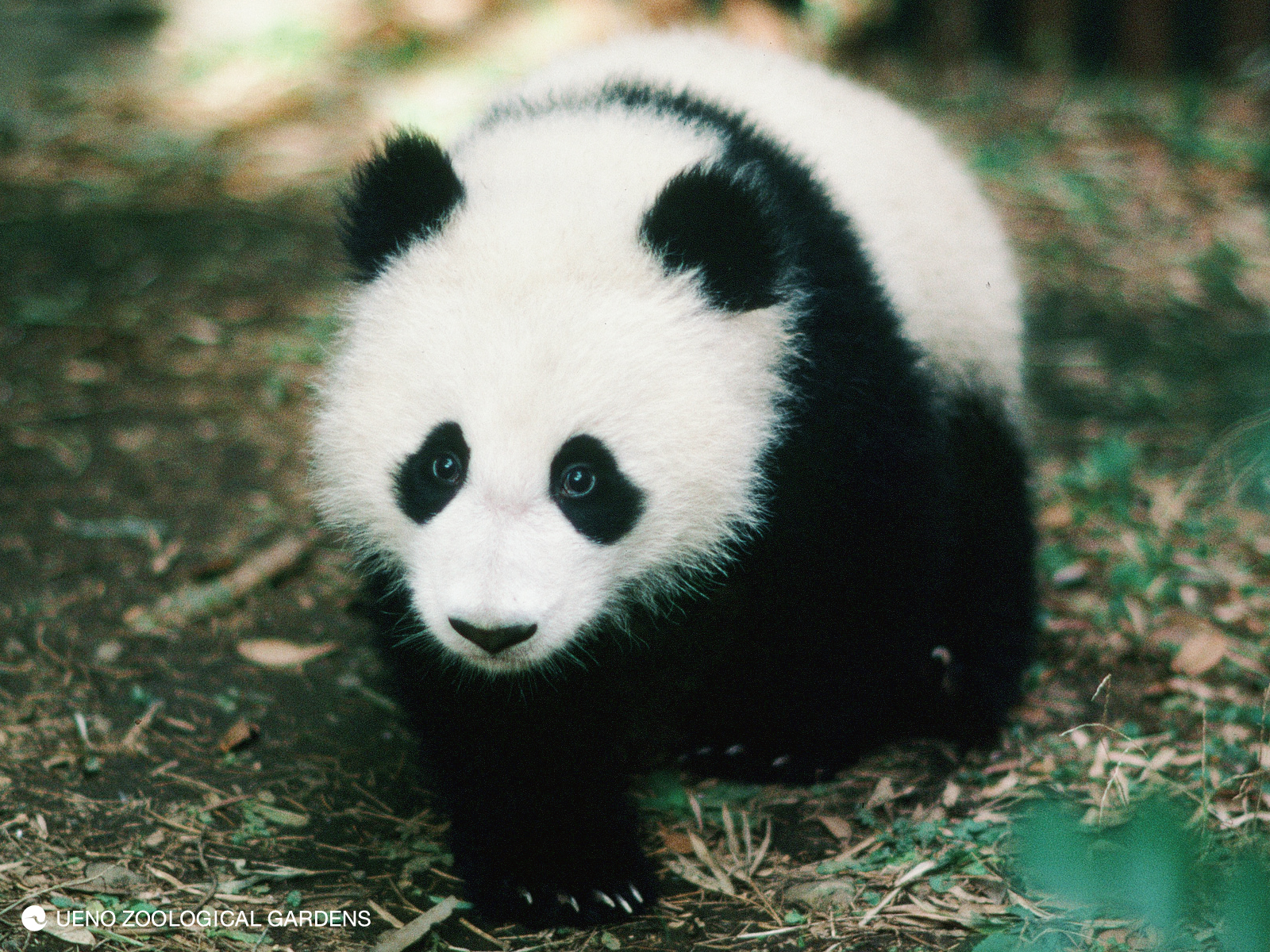
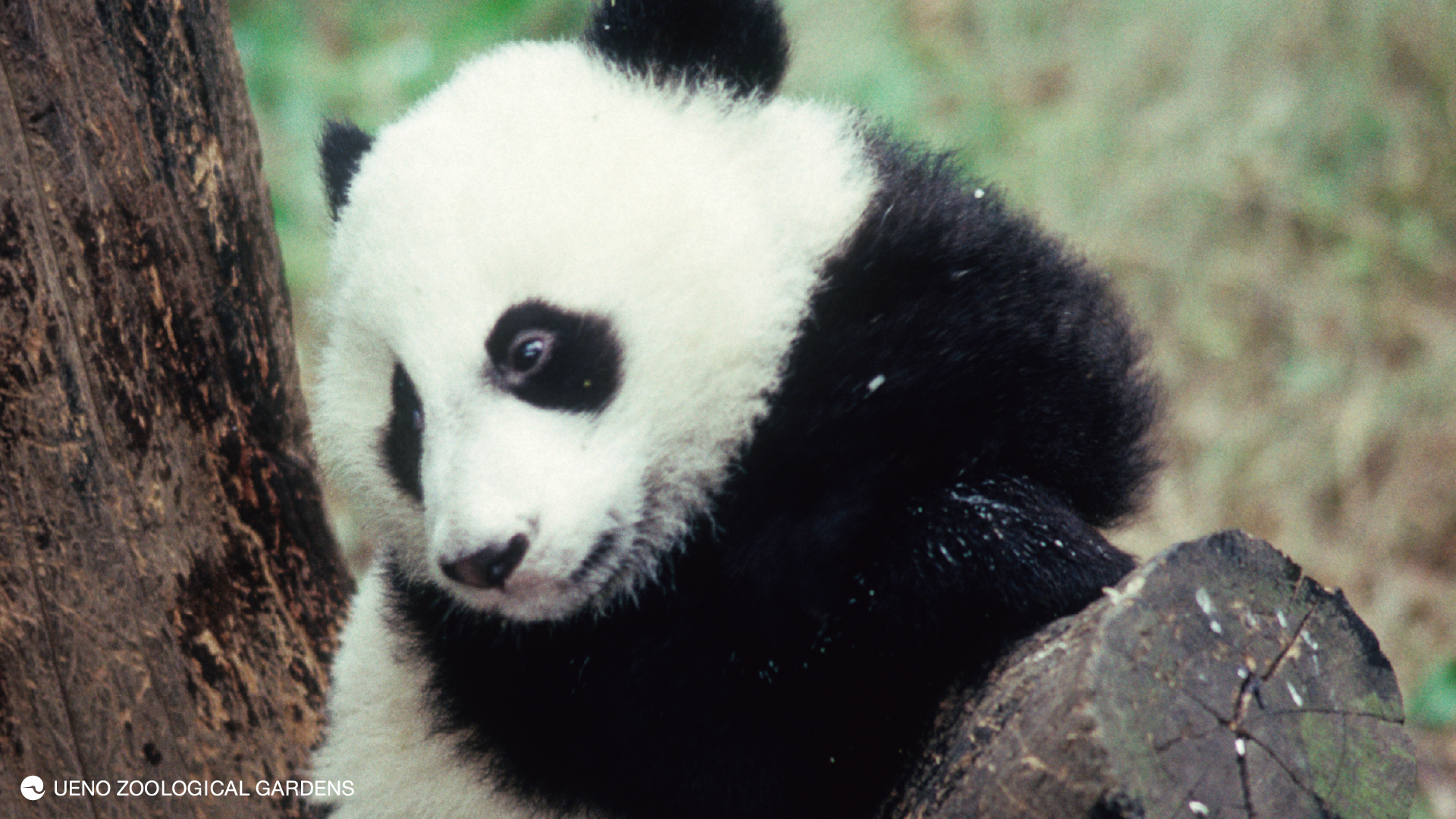
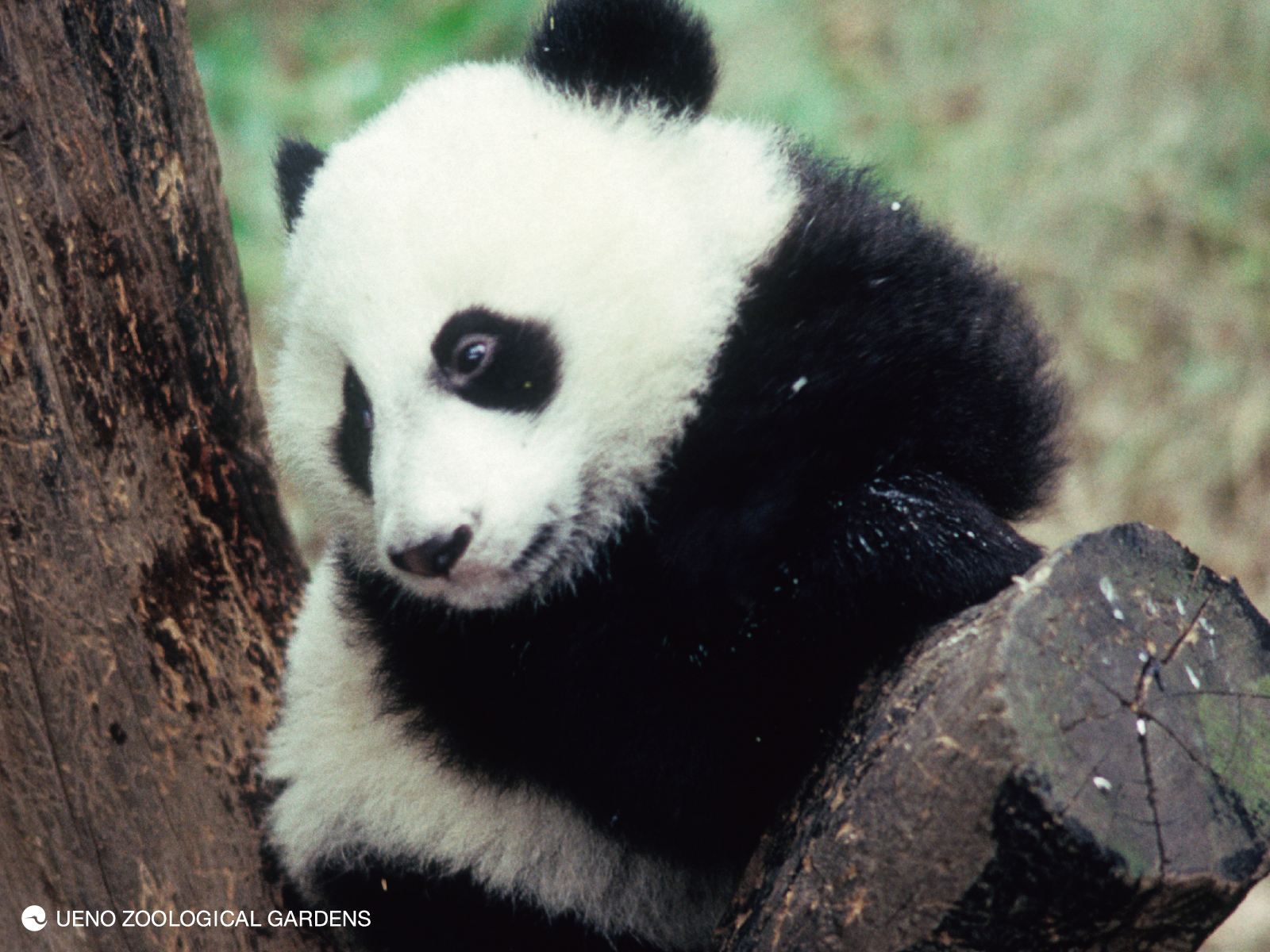
En juin 2022, les pandas géants nés au zoo d'Ueno fêteront leur anniversaire.
Xiang Xiang, née en 2017, aura 5 ans le 12 juin, tandis que Xiaoxiao et Leilei, nées en 2021, auront 1 an le 23 juin !
Pour remercier tous ceux qui soutiennent les pandas géants du zoo d'Ueno, nous vous offrons des fonds d'écran pour votre ordinateur ou votre smartphone. Ces fonds d'écran reprennent les photos utilisées à l'espace photo « Photo souvenir avec les pandas géants » situé dans le zoo. Même si vous ne pouvez pas vous rendre au zoo, célébrez l'anniversaire des pandas depuis chez vous !
Veuillez noter que l'utilisation de ces images est limitée à des fins personnelles et non commerciales uniquement.
Téléchargez des fonds d'écran de panda géant
Veuillez cliquer/appuyer sur le numéro de taille correspondant à votre appareil pour télécharger l'image. L'unité est le pixel. Veuillez noter que vous devez cliquer/appuyer sur la taille indiquée sous l'image, et non sur l'image elle-même.
Veuillez noter que, selon votre appareil, l'image peut ne pas être utilisable à sa taille d'origine.
Ton TonPour PC
1920x1200
1920x1080
1600x1200
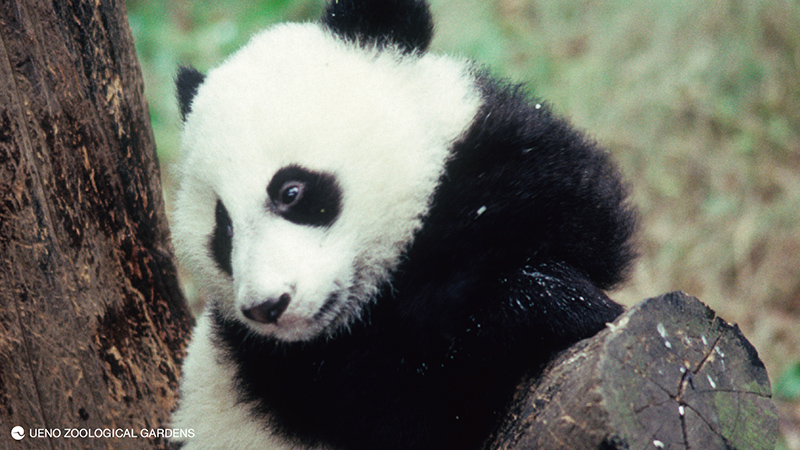
YuuyuPour PC
1920x1200
1920x1080
1600x1200

ShanshanPour PC
1920x1200
1920x1080
1600x1200

Gauche : Lei Lei, Droite : XiaoxiaoPour PC
1920x1200
1920x1080
1600x1200
 | |  | |  | |  |
| Tap tap (pour smartphones) | YuuYuu (pour smartphones) | Xiang Xiang (pour smartphones) | À gauche : Lei Lei, à droite : Xiaoxiao (pour smartphones) |
1080x1920
1080x1920
1080x1920
1080x1920
Comment définir un fond d'écran
Pour les utilisateurs Windows1. Cliquez sur la taille de fond d'écran souhaitée.
2. Faites un clic droit sur l'image affichée.
3. Sélectionnez « Définir comme arrière-plan » ou « Définir comme fond d'écran ».
◎Référence
Modifiez le fond d'écran et la couleur de votre bureau Windows 10. (Assistance Microsoft)
Pour les utilisateurs de Macintosh1. Cliquez sur la taille de fond d'écran souhaitée.
2. Enregistrez l'image affichée en la faisant glisser et en la déposant ou en sélectionnant « Enregistrer sous ».
3. [Menu Apple] → [Préférences Système] → [Bureau et Écran de veille]
4. Cliquez sur l'onglet [Bureau] et sélectionnez l'image enregistrée.
Pour les utilisateurs d'iPhone1. Appuyez sur la taille de fond d'écran souhaitée (
Ce n'est pas une image (Veuillez appuyer sur « Numéro de taille »)
2. Enregistrez l'image affichée (appuyez longuement et sélectionnez « Ajouter aux photos »)
Vous pouvez également sélectionner « Enregistrer l'image » dans le menu fléché pointant vers le haut en bas de l'écran.
3. Ouvrez « Paramètres », appuyez sur « Fond d’écran », puis sur « Choisir un nouveau fond d’écran ».
4. Choisissez parmi les photos « dynamiques », « fixes », « en direct » ou vos propres photos.
5. Déplacez l'image et sélectionnez les options d'affichage.
6. Faites glisser l'image pour la déplacer, ou pincez pour zoomer ou dézoomer, et ajustez-la pour qu'elle tienne sur l'écran.
7. Définissez le fond d'écran et sélectionnez où l'afficher.
◎Référence
Changez le fond d'écran de votre iPhone (Assistance Apple)
◎Cliquez ici pour plus de détails sur le projet de célébration d'anniversaire des pandas géants Xiao Xiao, Lei Lei et Xiang Xiang.
・
« Vers un avenir radieux ! Des pandas sont nés à Ueno »
(7 juin 2022)