โครงการ
"เบ่งบานอนาคตของแพนด้า - ขอบคุณเซียงเซียง" ซึ่งแสดงถึงความหวังว่าเซียงเซียงที่ได้รับการเลี้ยงดูด้วยความรักจากทุกคน จะกลายเป็นแสงสว่างแห่งอนาคตของแพนด้า ได้เริ่มต้นขึ้นในวันแพนด้า 28 ตุลาคม
ในส่วนที่สองของโครงการนี้ เราขอแจกภาพพื้นหลังที่บอกเล่าเรื่องราวการเติบโตของเซียงเซียง เพื่อเป็นการแสดงความขอบคุณต่อทุกคนที่ให้การสนับสนุนเธอมาตั้งแต่เกิด โปรดดาวน์โหลดและนำไปใช้บนคอมพิวเตอร์หรือสมาร์ทโฟนของคุณ
โปรดทราบว่าการใช้ภาพเหล่านี้จำกัดเฉพาะการใช้งานส่วนบุคคลที่ไม่ใช่เชิงพาณิชย์เท่านั้น
ดาวน์โหลดวอลเปเปอร์เซียงเซียง
โปรดคลิก/แตะหมายเลขขนาดที่เหมาะสมกับอุปกรณ์ของคุณเพื่อดาวน์โหลดภาพ หน่วยเป็นพิกเซล โปรดทราบว่าคุณควรคลิก/แตะขนาดด้านล่างภาพ ไม่ใช่ที่ตัวภาพเอง
โปรดทราบว่า ภาพอาจไม่สามารถแสดงในขนาดดั้งเดิมได้ ขึ้นอยู่กับอุปกรณ์ของคุณ
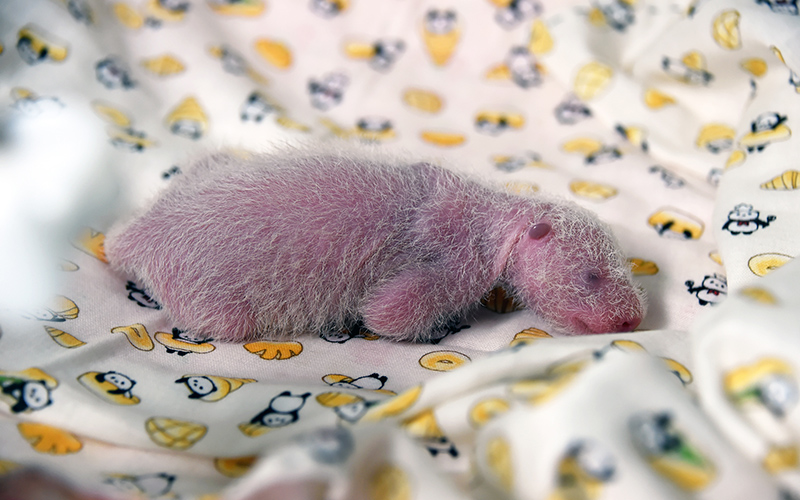
สำหรับพีซี
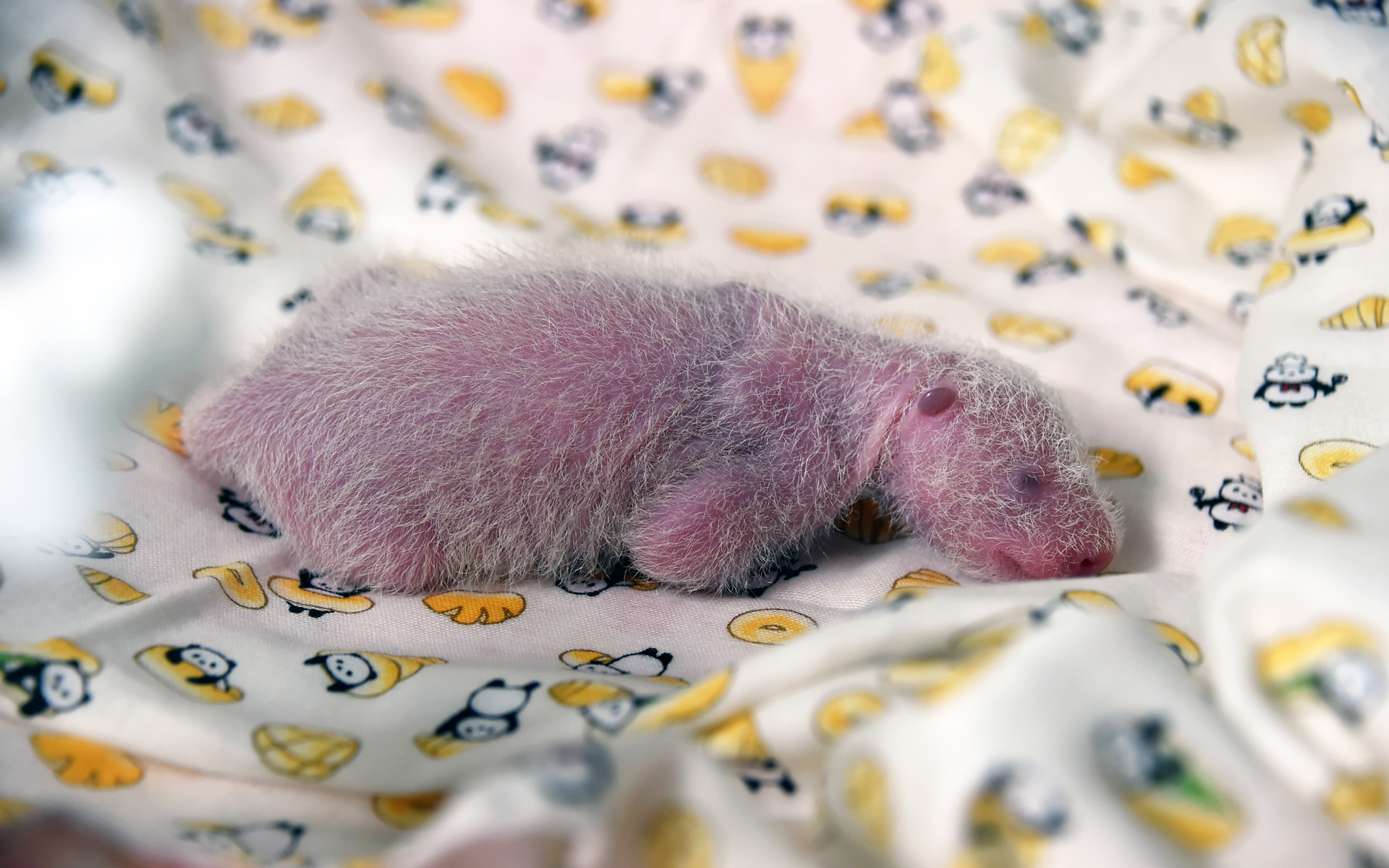
1920x1200
1920x1080
1600x1200
ถ่ายเมื่อวันที่ 17 มิถุนายน 2560

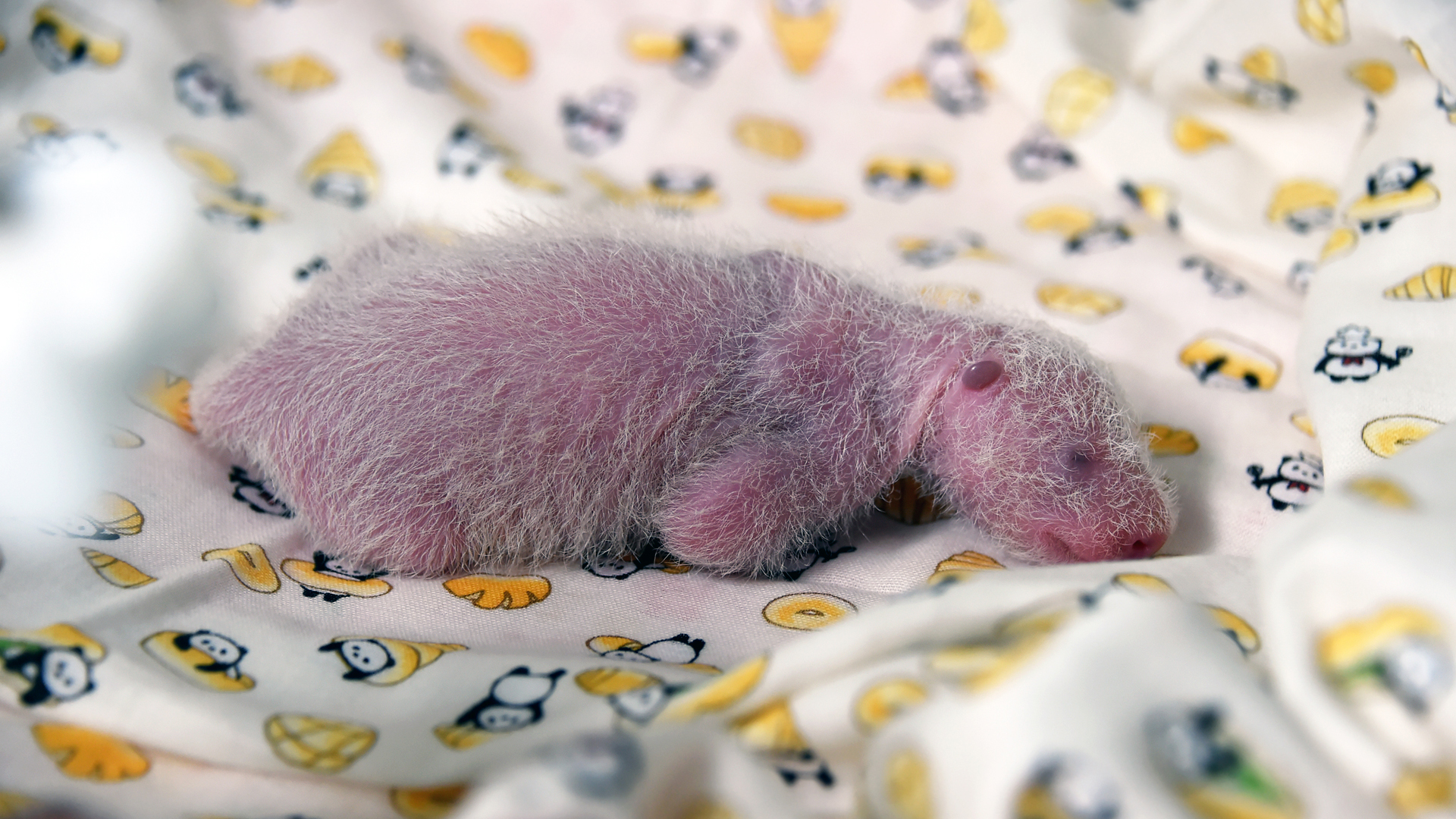
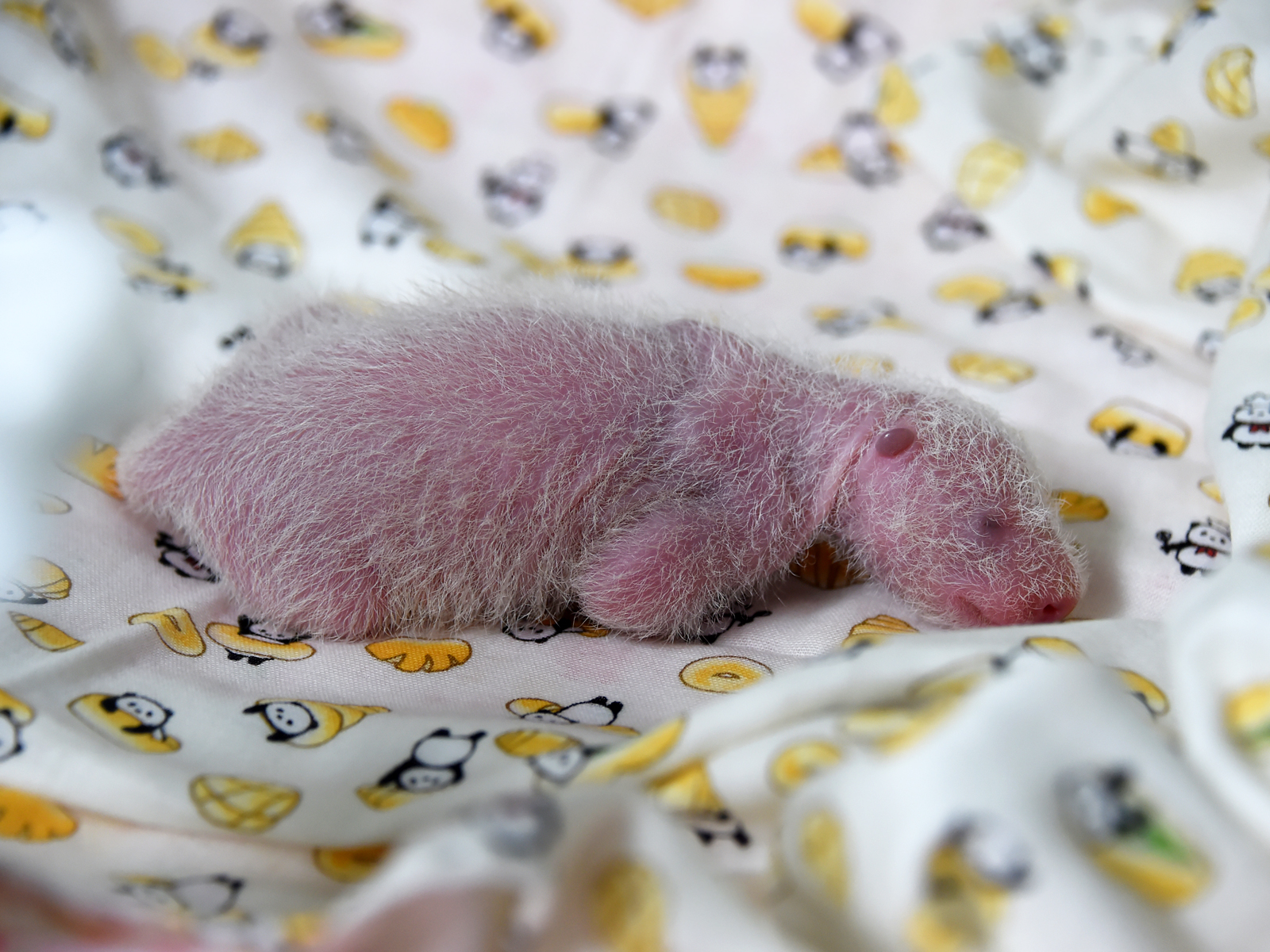
สำหรับพีซี
1920x1200
1920x1080
1600x1200
ถ่ายเมื่อวันที่ 5 มกราคม 2561
 | | 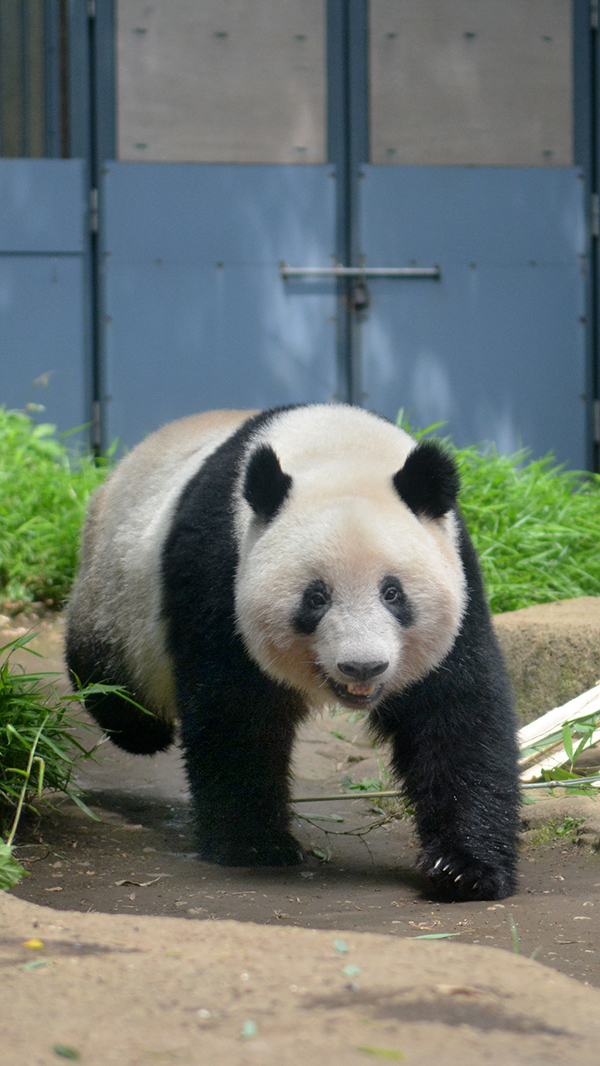 |
| สำหรับสมาร์ทโฟน | สำหรับสมาร์ทโฟน |
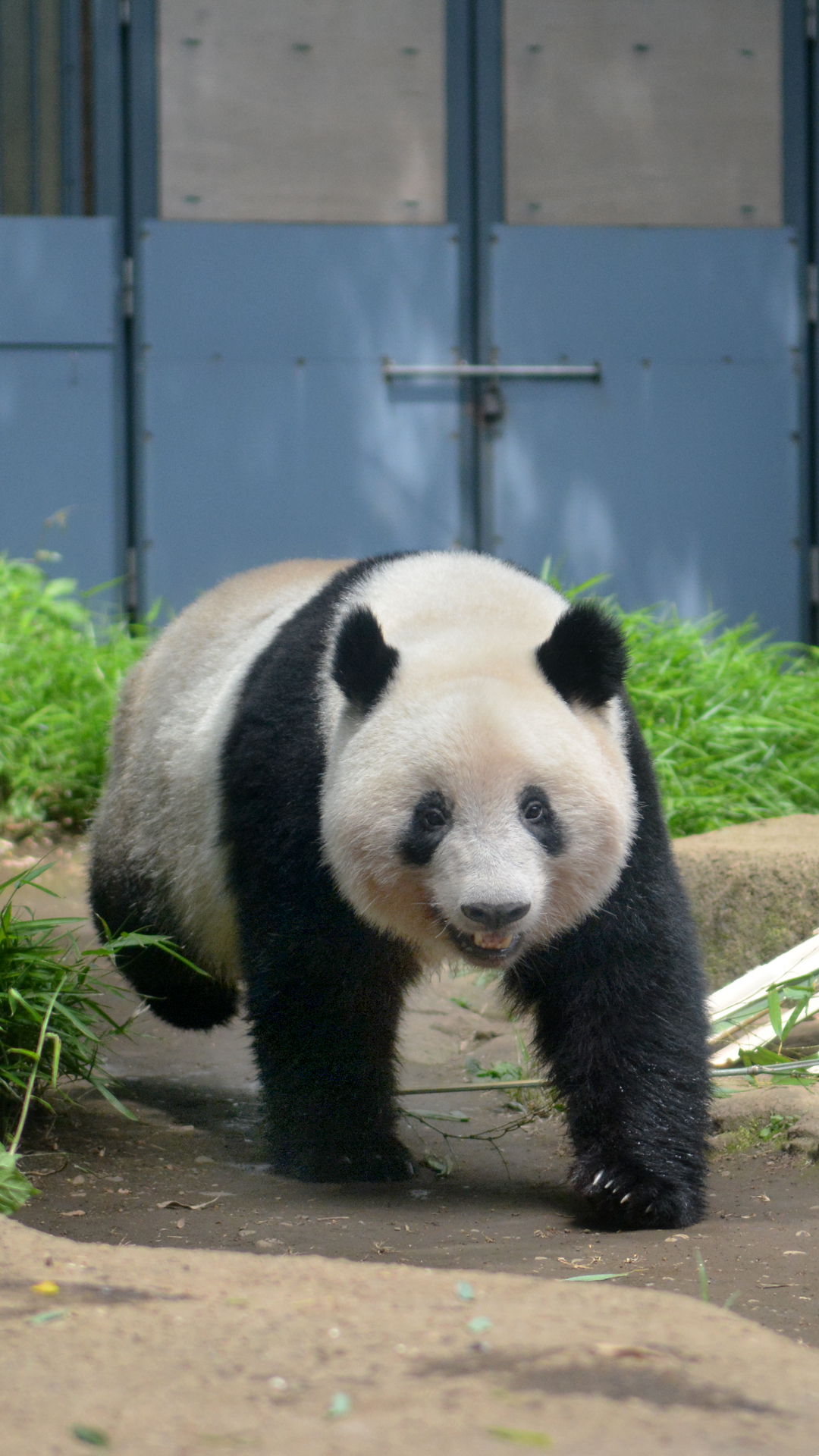
1080x1920
1080x1920
ถ่ายเมื่อวันที่ 12 มีนาคม 2562
ถ่ายเมื่อวันที่ 11 พฤษภาคม 2563
วิธีตั้งค่าภาพพื้นหลัง
สำหรับผู้ใช้ Windows1. คลิกเลือกขนาดวอลเปเปอร์ที่คุณต้องการ
2. คลิกขวาที่รูปภาพที่แสดง
3. เลือก "ตั้งเป็นพื้นหลัง" หรือ "ตั้งเป็นวอลเปเปอร์"
◎อ้างอิง:
การเปลี่ยนพื้นหลังและสีของเดสก์ท็อป Windows 10 (ฝ่ายสนับสนุนของ Microsoft)
สำหรับผู้ใช้ Macintosh1. คลิกเลือกขนาดวอลเปเปอร์ที่คุณต้องการ
2. บันทึกภาพที่แสดงโดยการลากและวาง หรือเลือก "บันทึกเป็น"
3. [เมนู Apple] → [การตั้งค่าระบบ] → [เดสก์ท็อปและโปรแกรมรักษาหน้าจอ]
4. คลิกแท็บ [เดสก์ท็อป] แล้วเลือกภาพที่บันทึกไว้
สำหรับผู้ใช้ iPhone1. แตะขนาดวอลเปเปอร์ที่คุณต้องการ (โปรดแตะ "หมายเลขขนาด"
ไม่ใช่รูปภาพ)
2. บันทึกภาพที่แสดง (กดค้างไว้แล้วเลือก "เพิ่มไปยังรูปภาพ")
หรืออีกวิธีหนึ่ง คุณสามารถเลือก "บันทึกรูปภาพ" จากเมนูลูกศรชี้ขึ้นที่ด้านล่างของหน้าจอได้
3. เปิด "การตั้งค่า" แตะ "วอลเปเปอร์" แล้วแตะ "เลือกวอลเปเปอร์ใหม่"
4. เลือกจากภาพถ่ายแบบ "ไดนามิก" "ภาพนิ่ง" "ภาพสด" หรือภาพถ่ายของคุณเอง
5. เลื่อนภาพและเลือกตัวเลือกการแสดงผล
6. ลากภาพเพื่อย้าย หรือใช้สองนิ้วบีบเพื่อซูมเข้าหรือซูมออก และปรับภาพให้พอดีกับหน้าจอ
7. ตั้งค่าภาพพื้นหลังและเลือกตำแหน่งที่จะแสดงผล
◎อ้างอิง:
การเปลี่ยนภาพพื้นหลังบน iPhone ของคุณ (Apple Support)
(3 พฤศจิกายน 2020)