Das Projekt
„Die Zukunft der Pandas erblühen lassen – Danke, Xiang Xiang“, das die Hoffnung zum Ausdruck bringt, dass Xiang Xiang, die von allen mit Liebe aufgezogen wurde, ein leuchtendes Vorbild für die Zukunft der Pandas sein wird, begann am Panda-Tag, dem 28. Oktober.
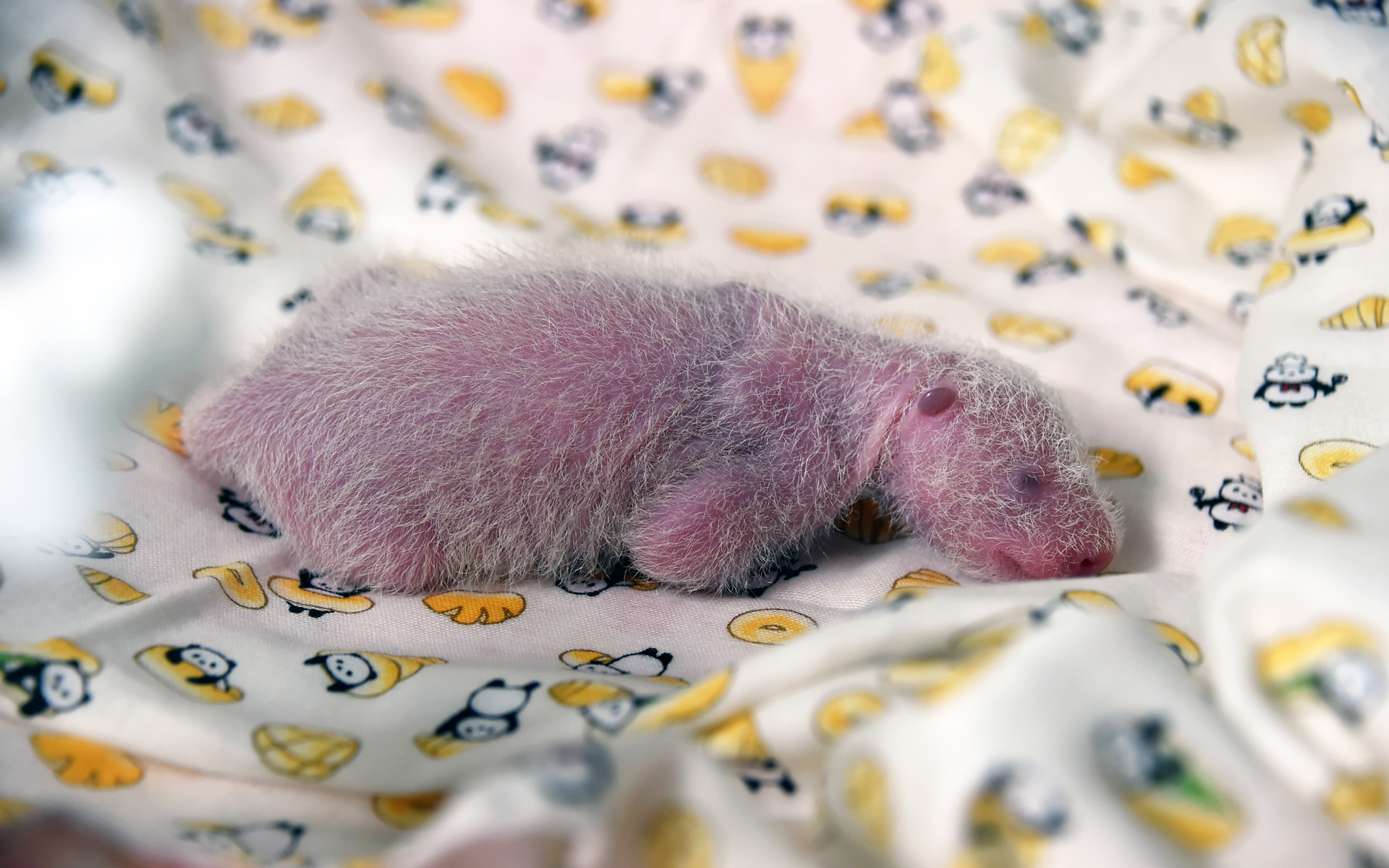
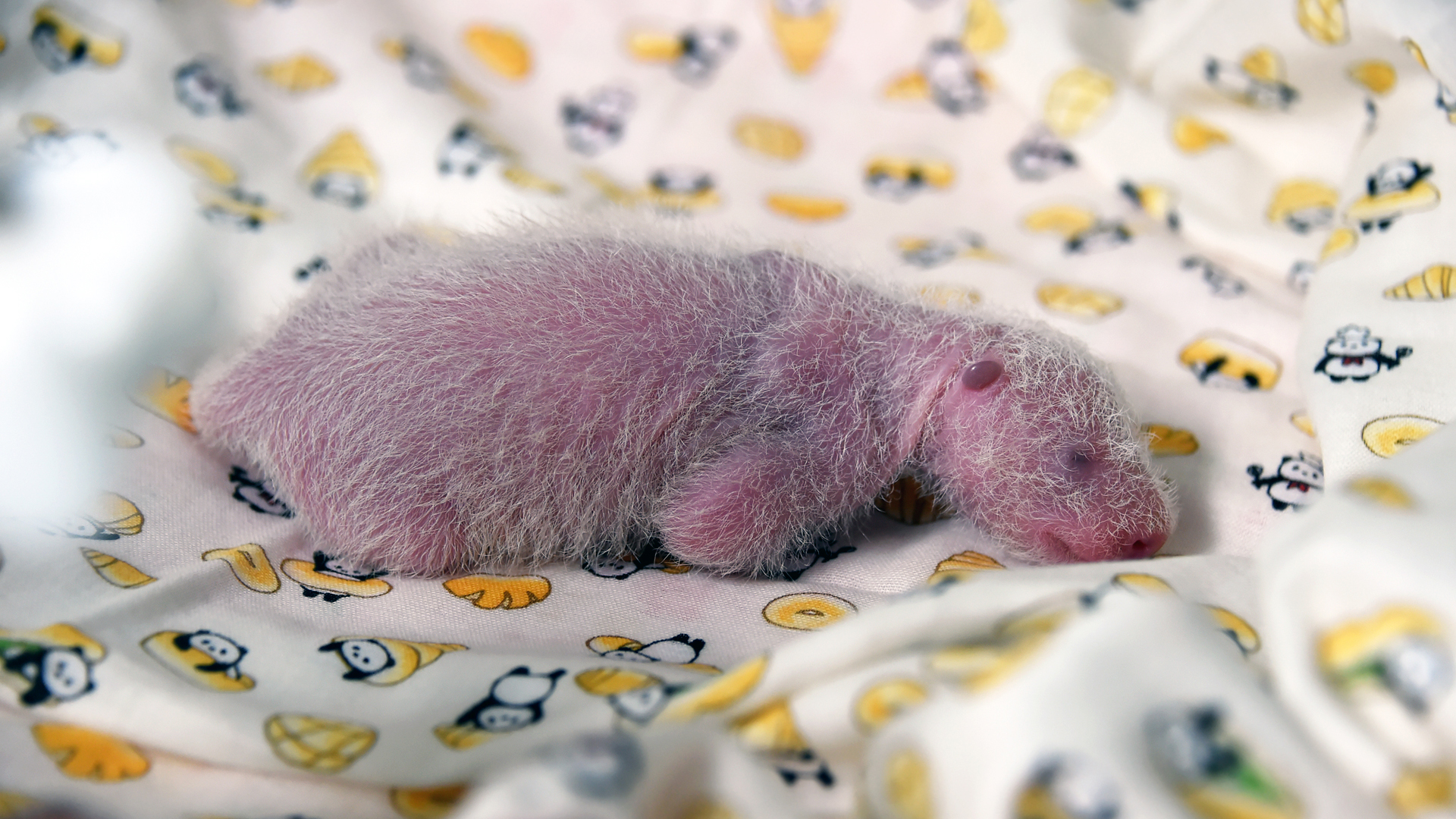
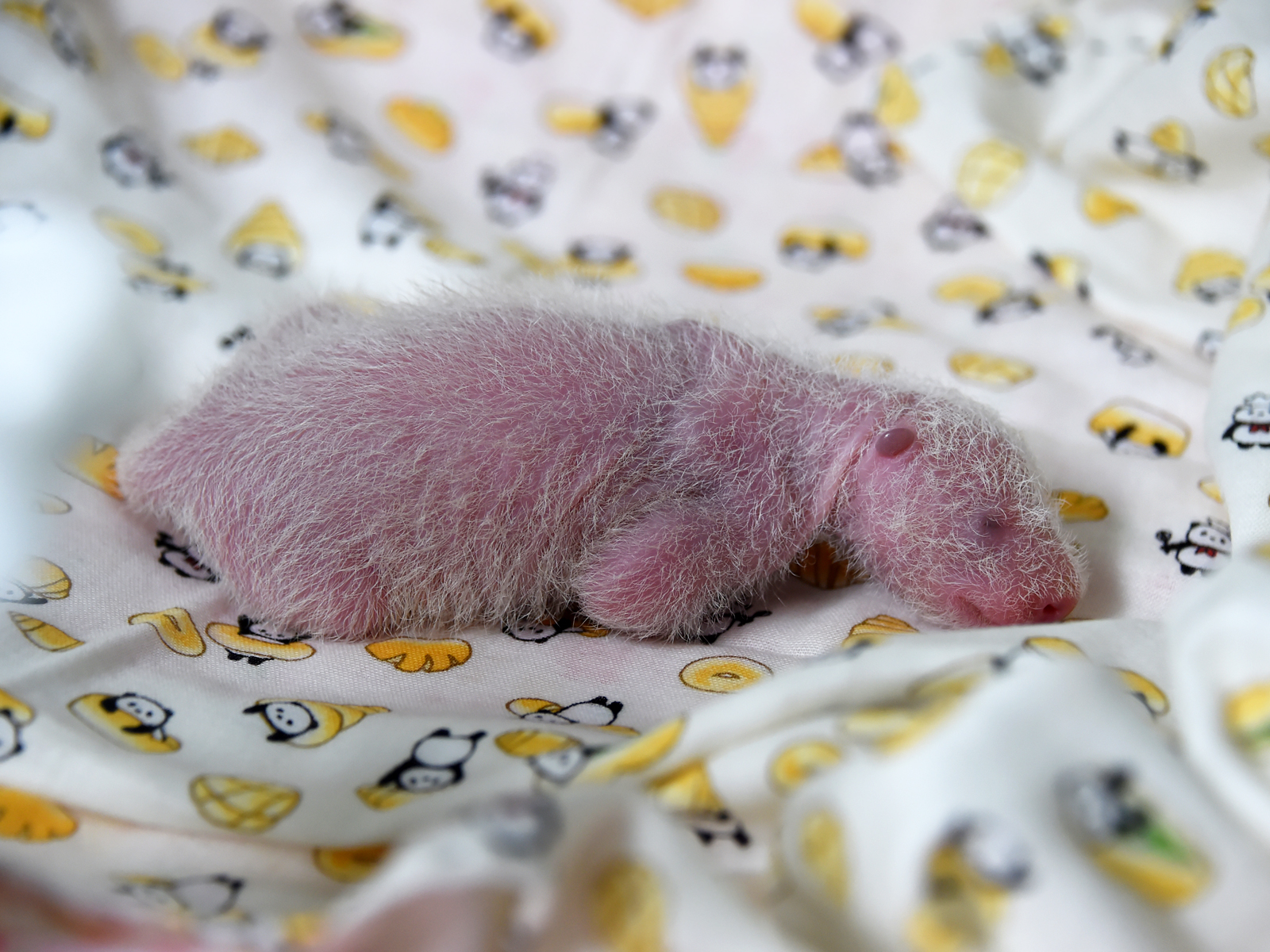
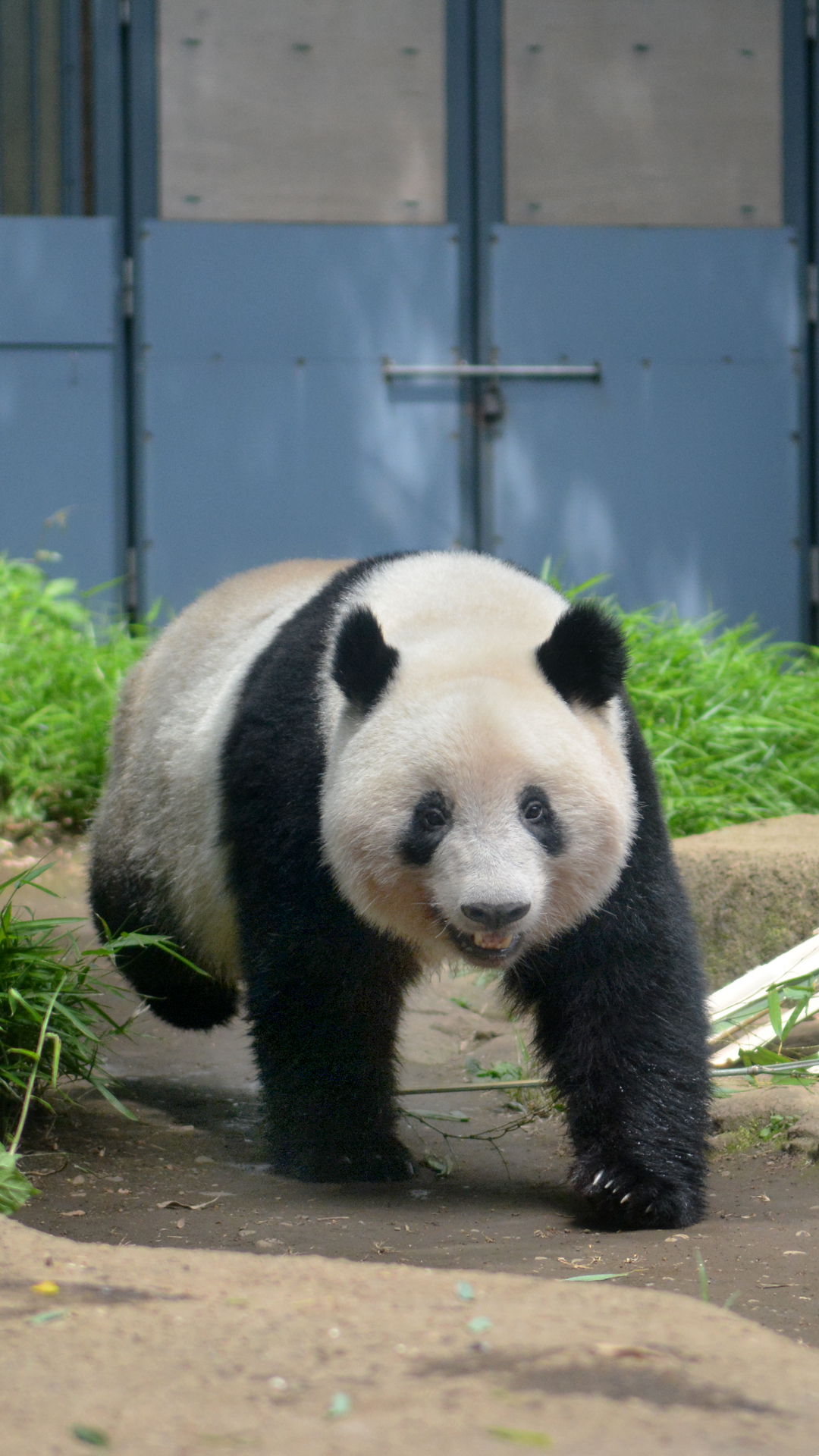
Als zweiten Teil dieses Projekts verschenken wir Hintergrundbilder, die Xiang Xiangs Entwicklung dokumentieren, um uns bei allen zu bedanken, die sie seit ihrer Geburt unterstützt haben. Bitte laden Sie sie herunter und verwenden Sie sie auf Ihrem Computer oder Smartphone.
Bitte beachten Sie, dass die Verwendung dieser Bilder ausschließlich für private, nichtkommerzielle Zwecke gestattet ist.
Xiang Xiang-Hintergrundbild herunterladen
Bitte klicken/tippen Sie auf die für Ihr Gerät passende Größenangabe, um das Bild herunterzuladen. Die Einheit ist Pixel. Bitte beachten Sie, dass Sie die Größenangabe unter dem Bild auswählen sollten, nicht direkt auf das Bild.
Bitte beachten Sie, dass das Bild je nach Gerät möglicherweise nicht in Originalgröße verwendet werden kann.
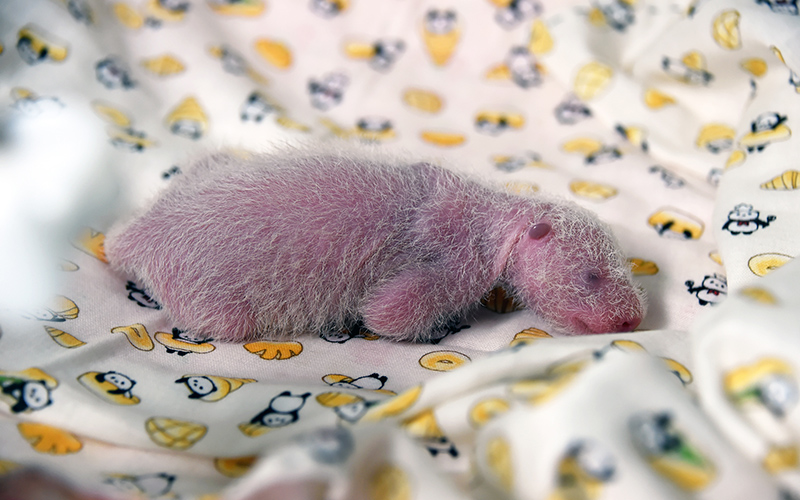
Für PC
1920x1200
1920x1080
1600x1200
Aufgenommen am 17. Juni 2017

Für PC
1920x1200
1920x1080
1600x1200
Aufgenommen am 5. Januar 2018
 | |  |
| Für Smartphones | Für Smartphones |
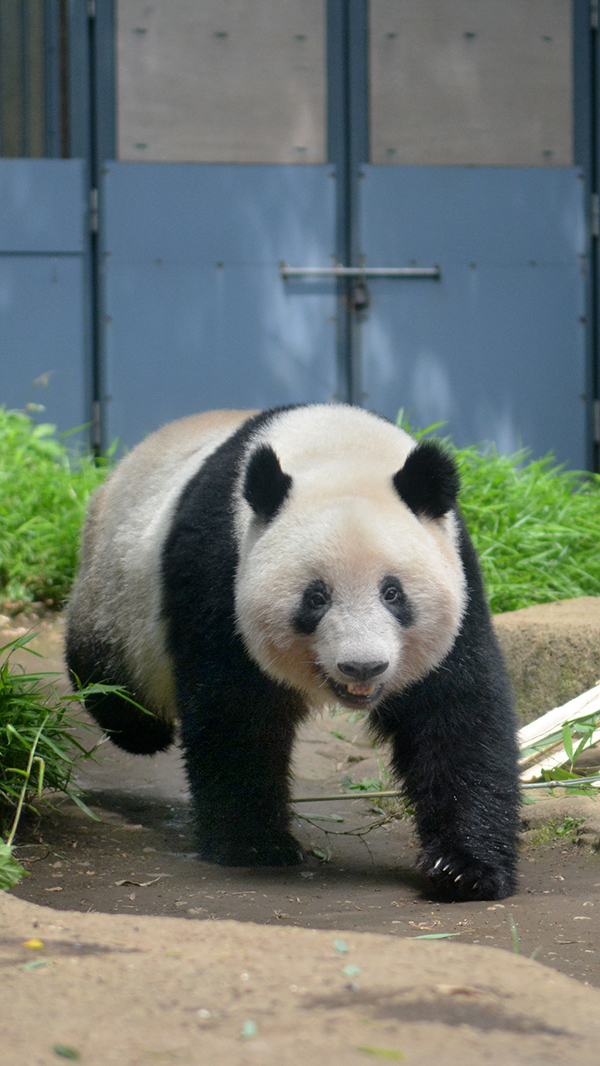
1080x1920
1080x1920
Aufgenommen am 12. März 2019
Aufgenommen am 11. Mai 2020
So legen Sie ein Hintergrundbild fest
Für Windows-Benutzer1. Klicken Sie auf die gewünschte Hintergrundbildgröße.
2. Klicken Sie mit der rechten Maustaste auf das angezeigte Bild.
3. Wählen Sie „Als Hintergrund festlegen“ oder „Als Hintergrundbild festlegen“.
◎Referenz:
Ändern des Hintergrunds und der Farben Ihres Windows 10-Desktops (Microsoft-Support)
Für Macintosh-Benutzer1. Klicken Sie auf die gewünschte Hintergrundbildgröße.
2. Speichern Sie das angezeigte Bild, indem Sie es per Drag & Drop verschieben oder die Option „Speichern unter“ verwenden.
3. [Apple-Menü] → [Systemeinstellungen] → [Schreibtisch & Bildschirmschoner]
4. Klicken Sie auf die Registerkarte [Desktop] und wählen Sie das gespeicherte Bild aus.
Für iPhone-Nutzer1. Tippen Sie auf die gewünschte Hintergrundbildgröße (bitte tippen Sie auf die "Größenzahl",
nicht auf das Bild).
2. Speichern Sie das angezeigte Bild (lange drücken und „Zu Fotos hinzufügen“ auswählen).
Alternativ können Sie im Menü mit dem nach oben zeigenden Pfeil am unteren Bildschirmrand die Option „Bild speichern“ auswählen.
3. Öffnen Sie „Einstellungen“, tippen Sie auf „Hintergrundbild“ und anschließend auf „Hintergrundbild auswählen“.
4. Wählen Sie zwischen „Dynamischen“, „Standbildern“, „Live“-Fotos oder Ihren eigenen Fotos.
5. Verschieben Sie das Bild und wählen Sie die Anzeigeoptionen aus.
6. Ziehen Sie das Bild, um es zu verschieben, oder zoomen Sie mit zwei Fingern hinein oder heraus, und passen Sie es so an, dass es auf den Bildschirm passt.
7. Hintergrundbild festlegen und auswählen, wo es angezeigt werden soll.
◎Referenz:
Ändern des Hintergrundbildes auf Ihrem iPhone (Apple Support)
(3. November 2020)