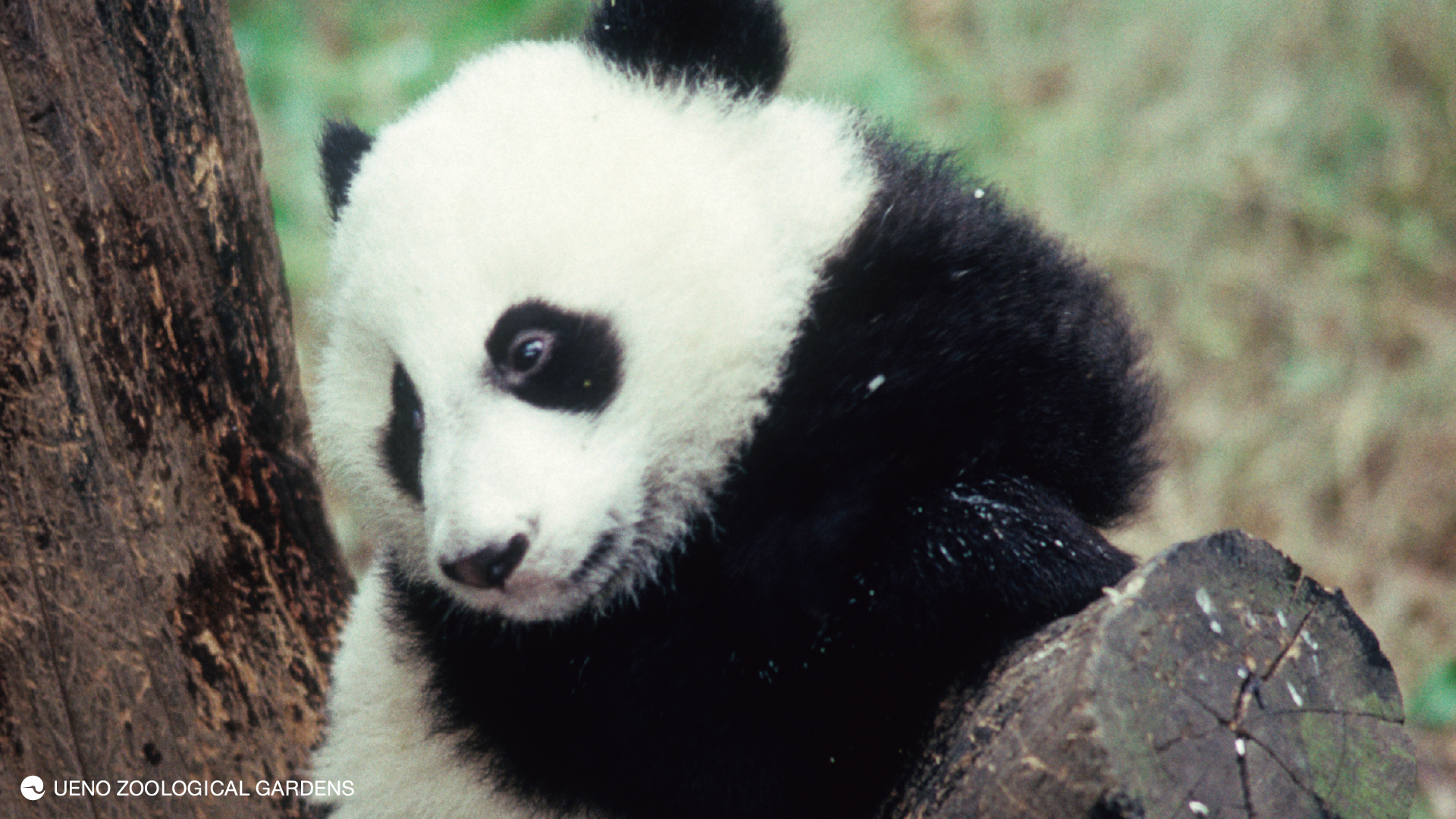
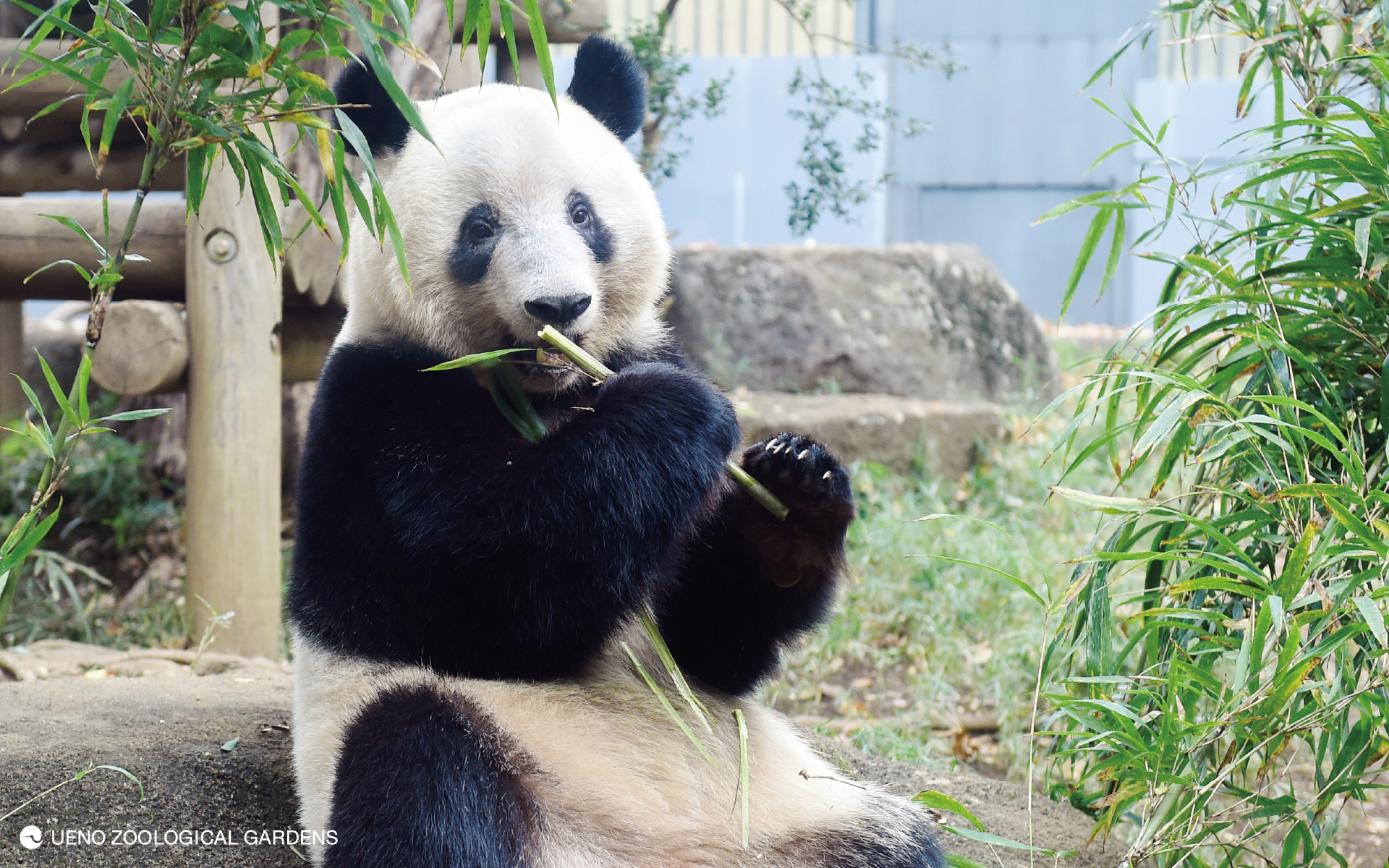
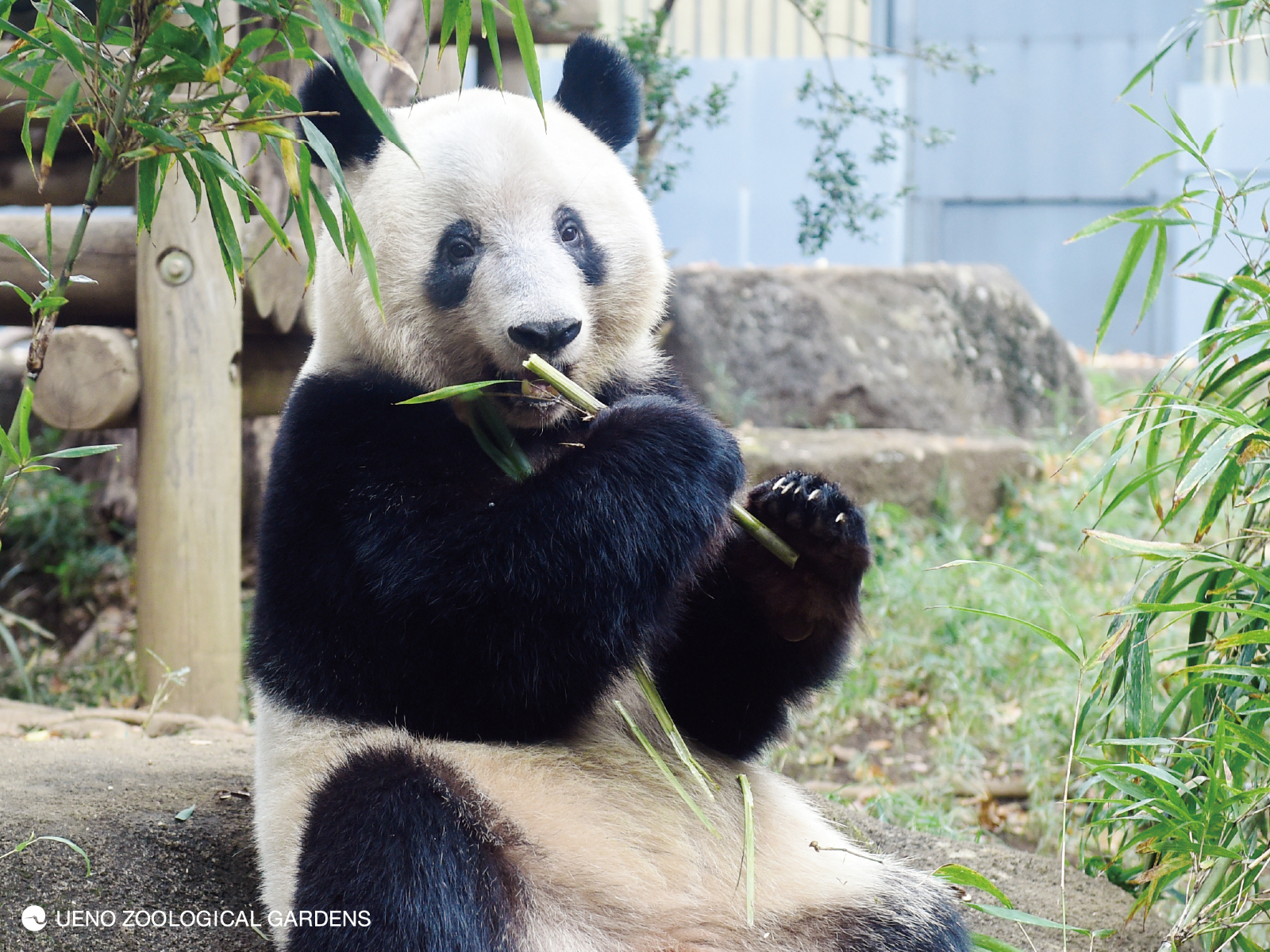
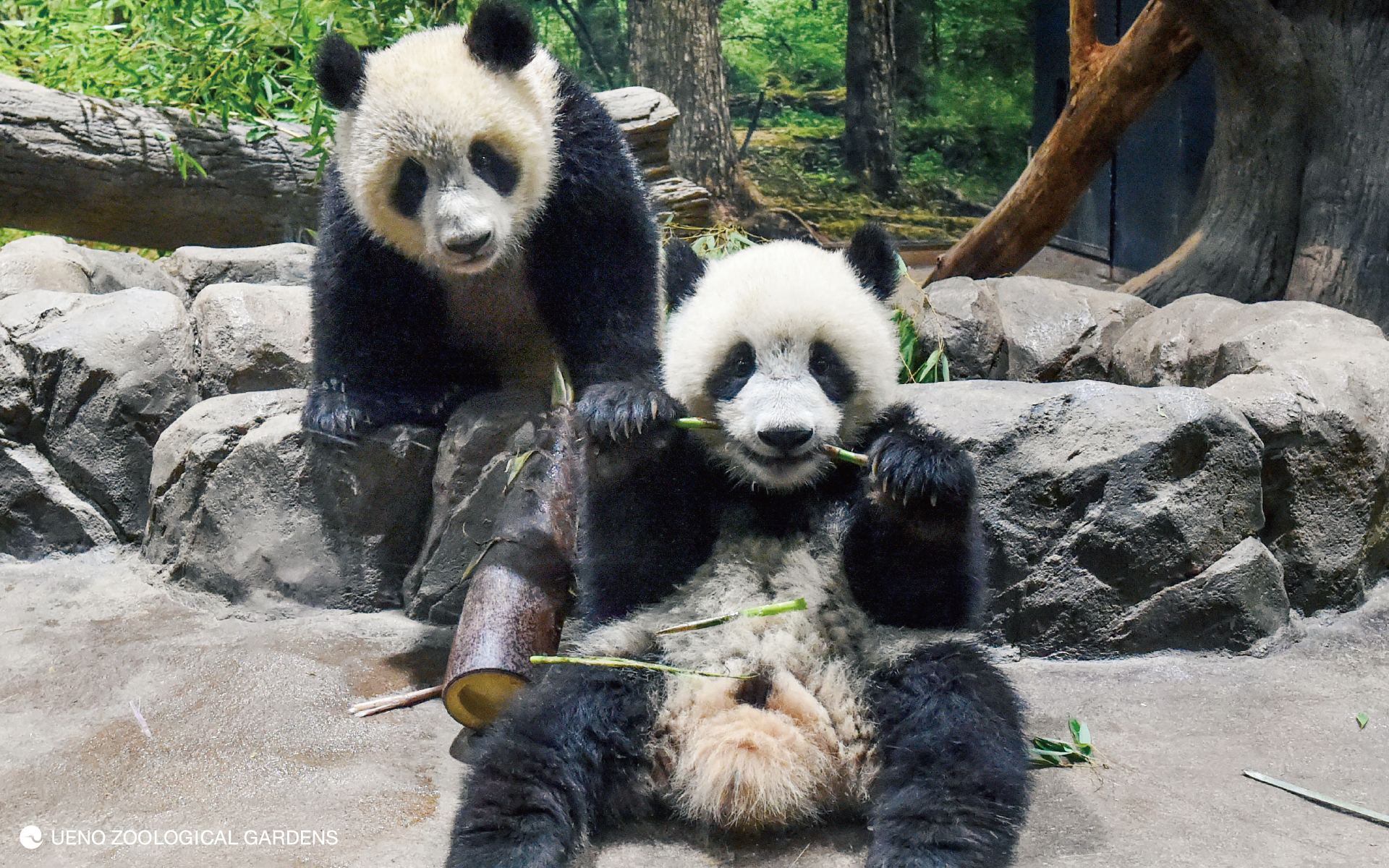
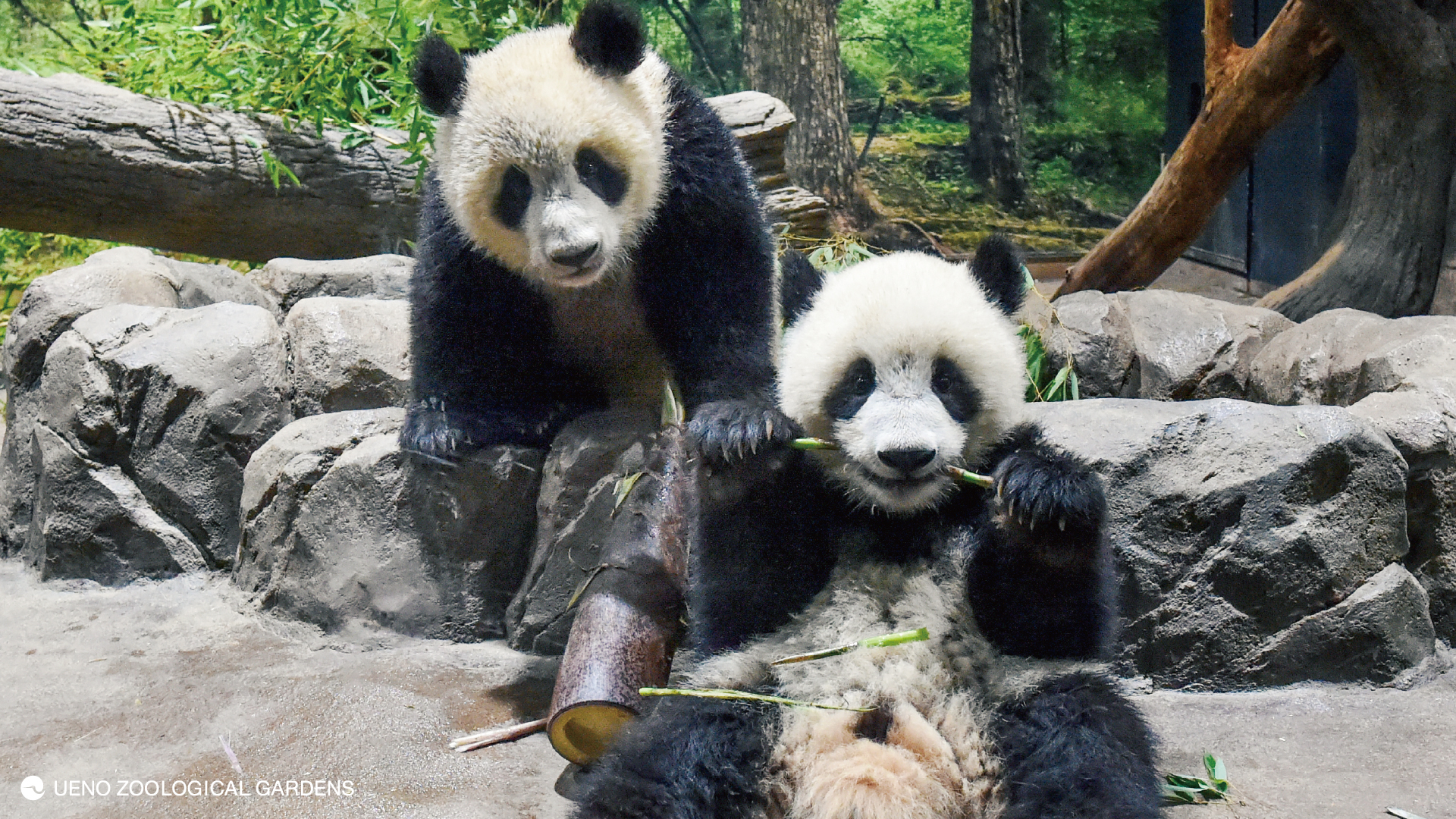
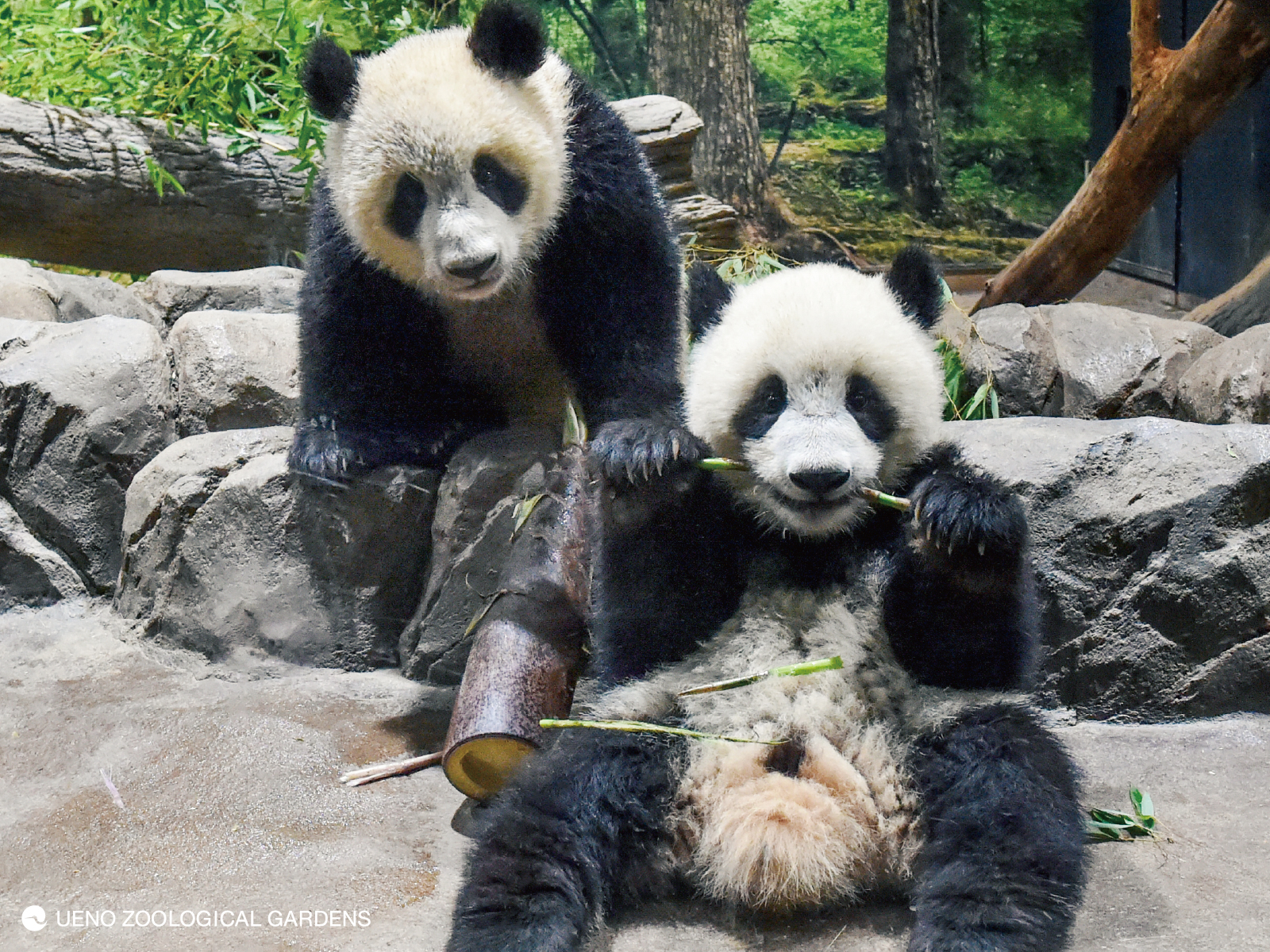
Im Juni 2022 werden die im Zoo von Ueno geborenen Riesenpandas Geburtstag feiern.
Xiang Xiang, geboren 2017, wird am 12. Juni 5 Jahre alt, während Xiaoxiao und Leilei, geboren 2021, am 23. Juni 1 Jahr alt werden!
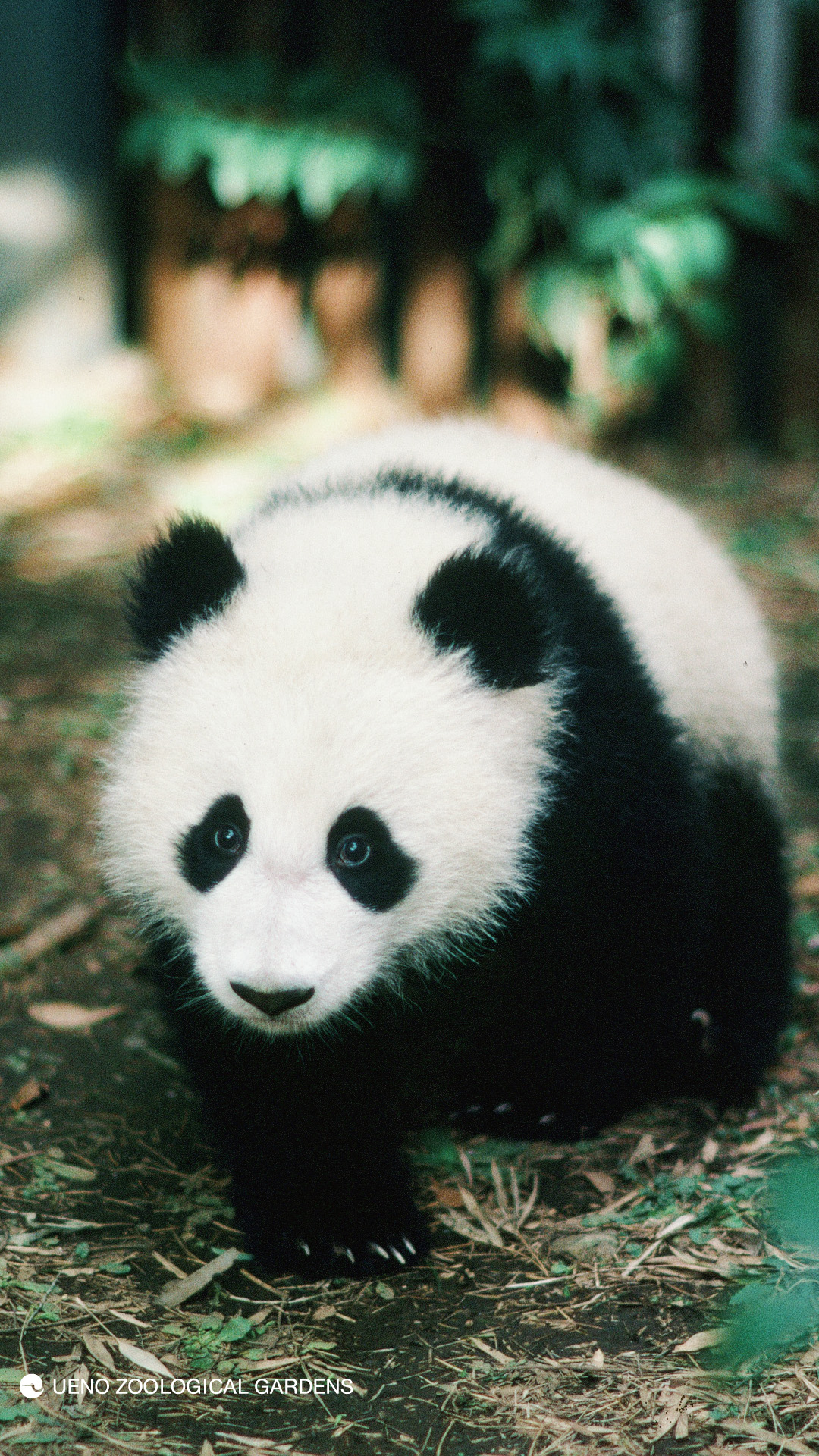
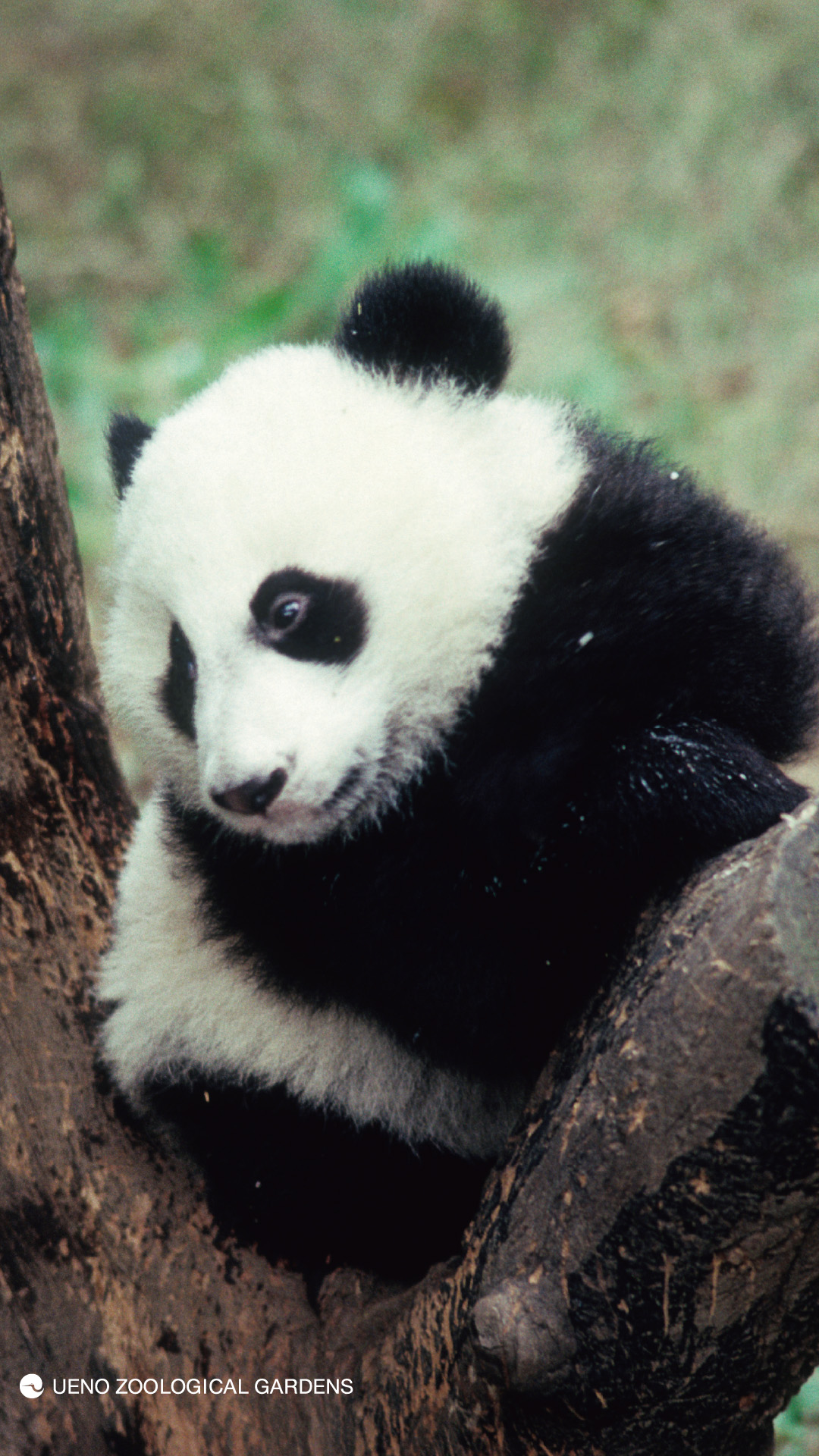
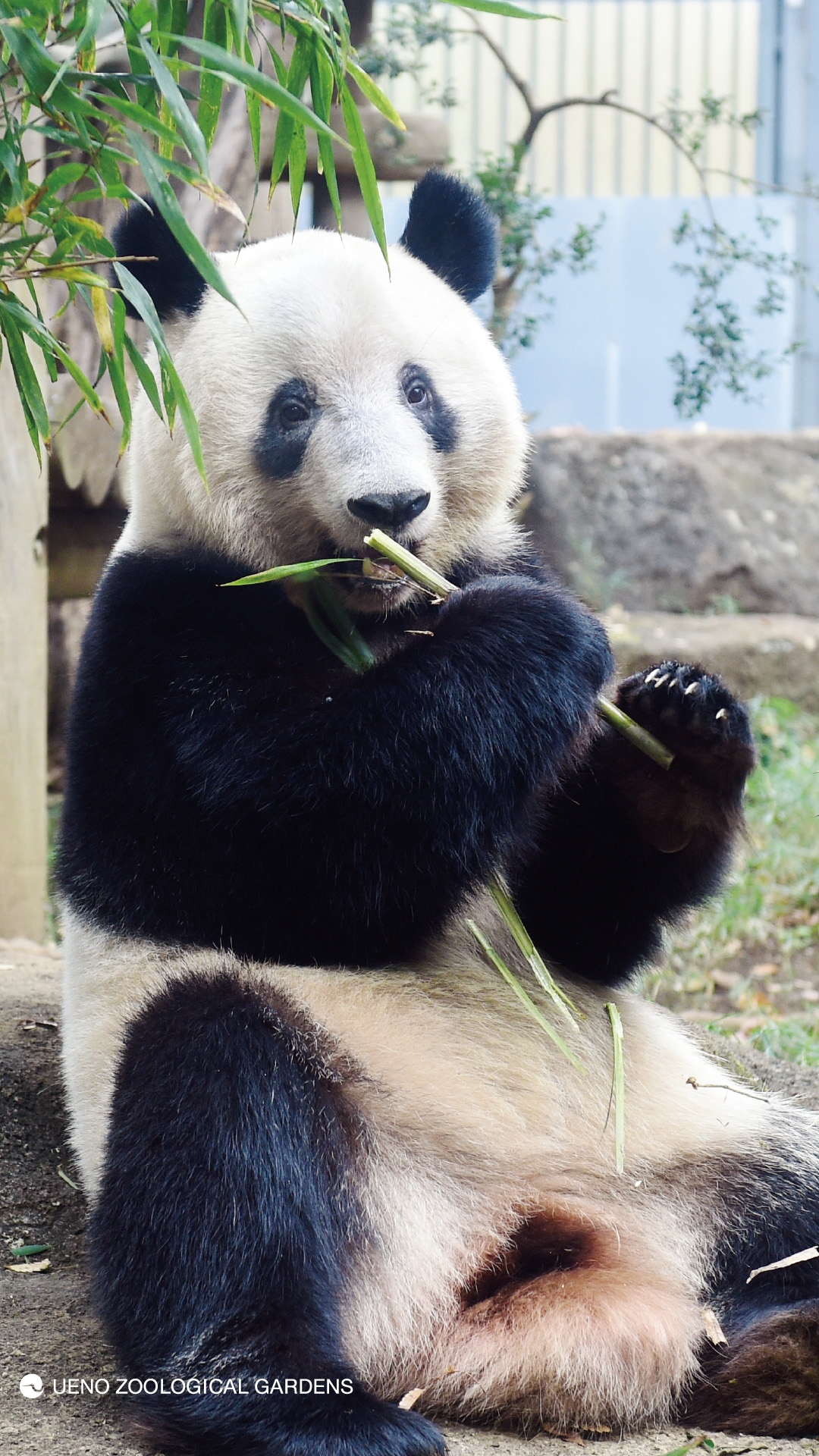
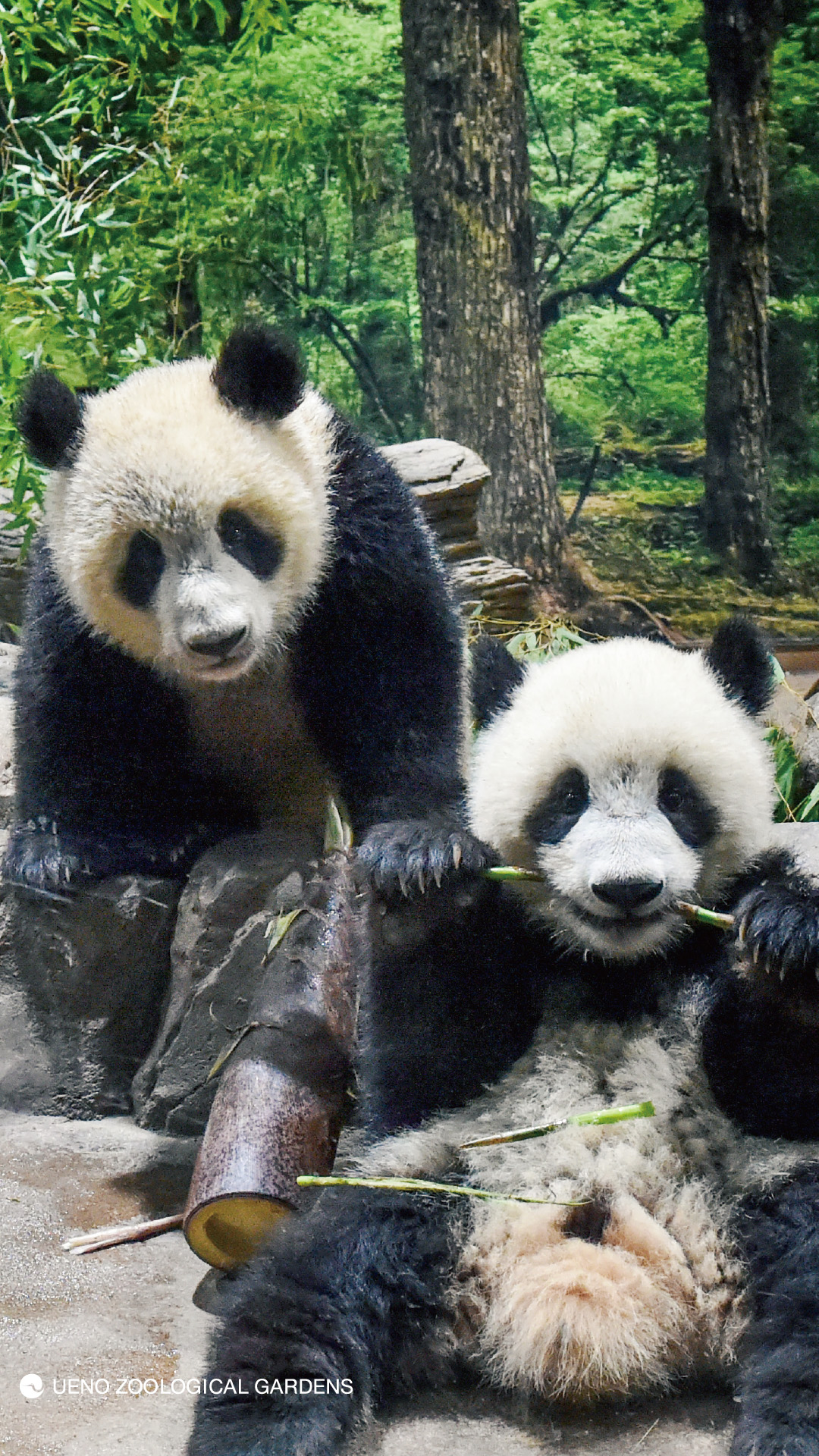
Um uns bei allen zu bedanken, die die Riesenpandas im Zoo von Ueno so tatkräftig unterstützen, verschenken wir Hintergrundbilder für Computer und Smartphones. Die Bilder zeigen dieselben Motive wie die, die auch am Fotospot „Gedenkfoto mit Riesenpandas“ im Zoo verwendet werden. Auch wenn Sie den Zoo nicht besuchen können, feiern Sie den Geburtstag der Pandas doch einfach zu Hause!
Bitte beachten Sie, dass die Verwendung dieser Bilder ausschließlich für private, nichtkommerzielle Zwecke gestattet ist.
Laden Sie Hintergrundbilder von Riesenpandas herunter
Bitte klicken/tippen Sie auf die für Ihr Gerät passende Größenangabe, um das Bild herunterzuladen. Die Einheit ist Pixel. Bitte beachten Sie, dass Sie die Größenangabe unter dem Bild auswählen sollten, nicht direkt auf das Bild.
Bitte beachten Sie, dass das Bild je nach Gerät möglicherweise nicht in Originalgröße verwendet werden kann.
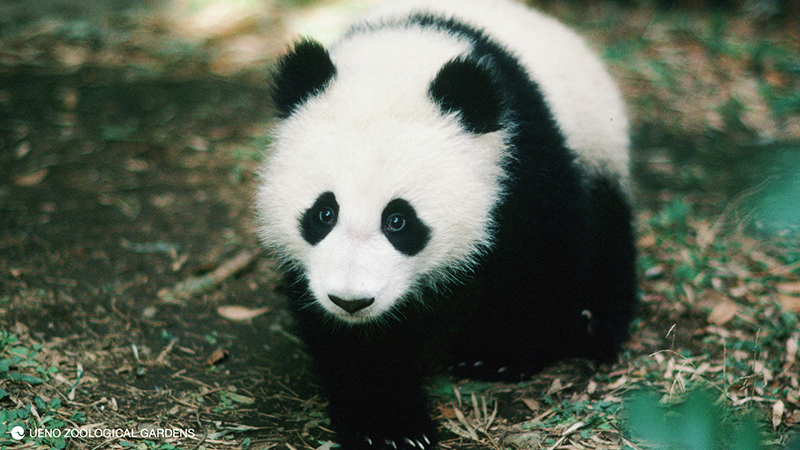
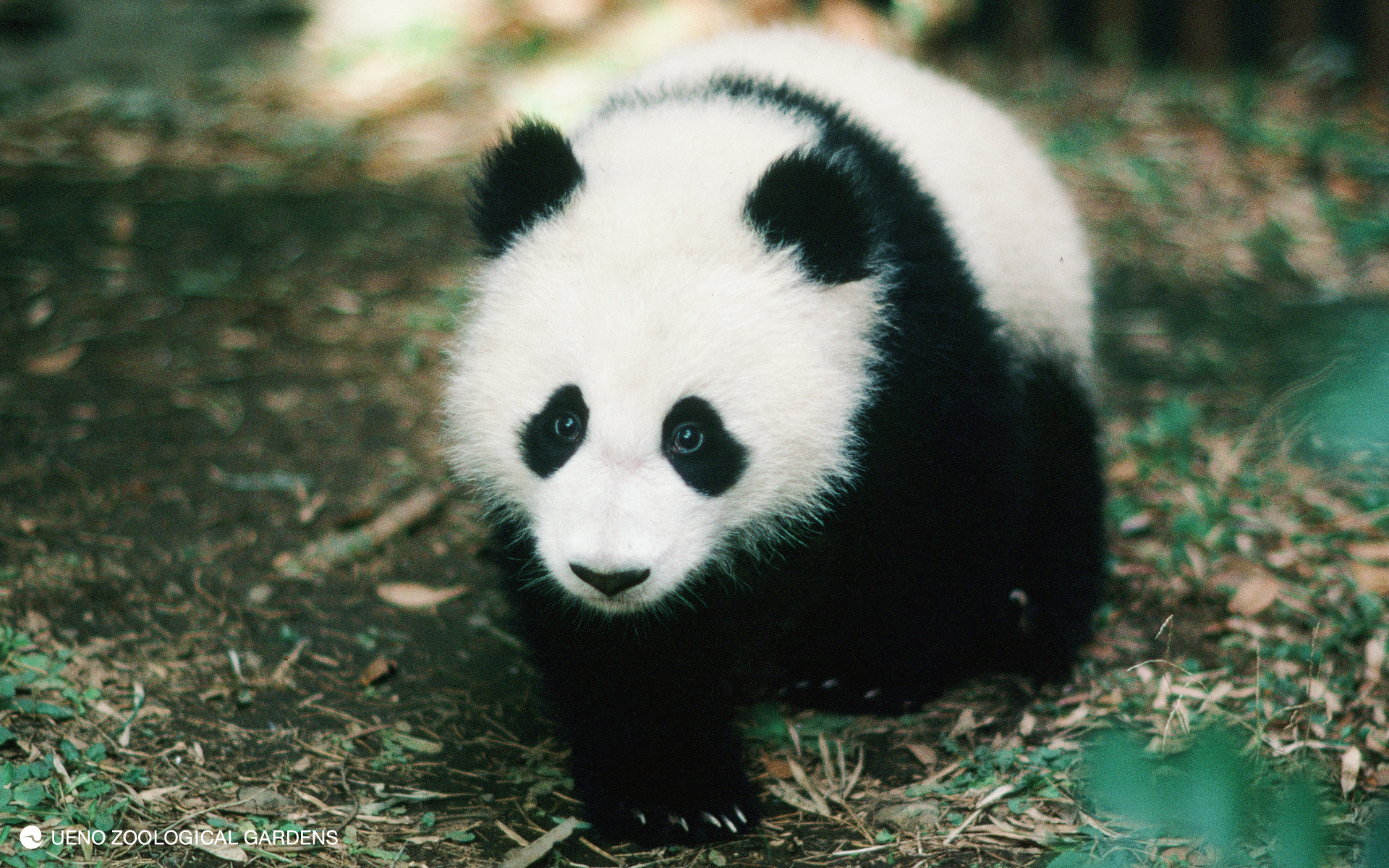
Tonne TonneFür PC
1920x1200
1920x1080
1600x1200
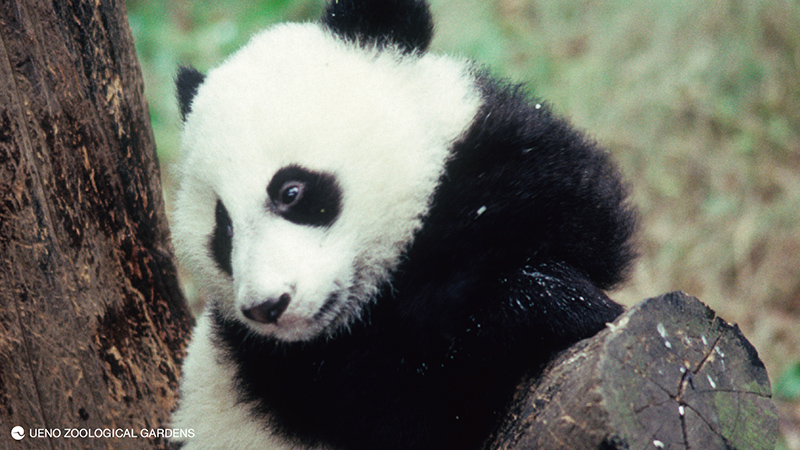
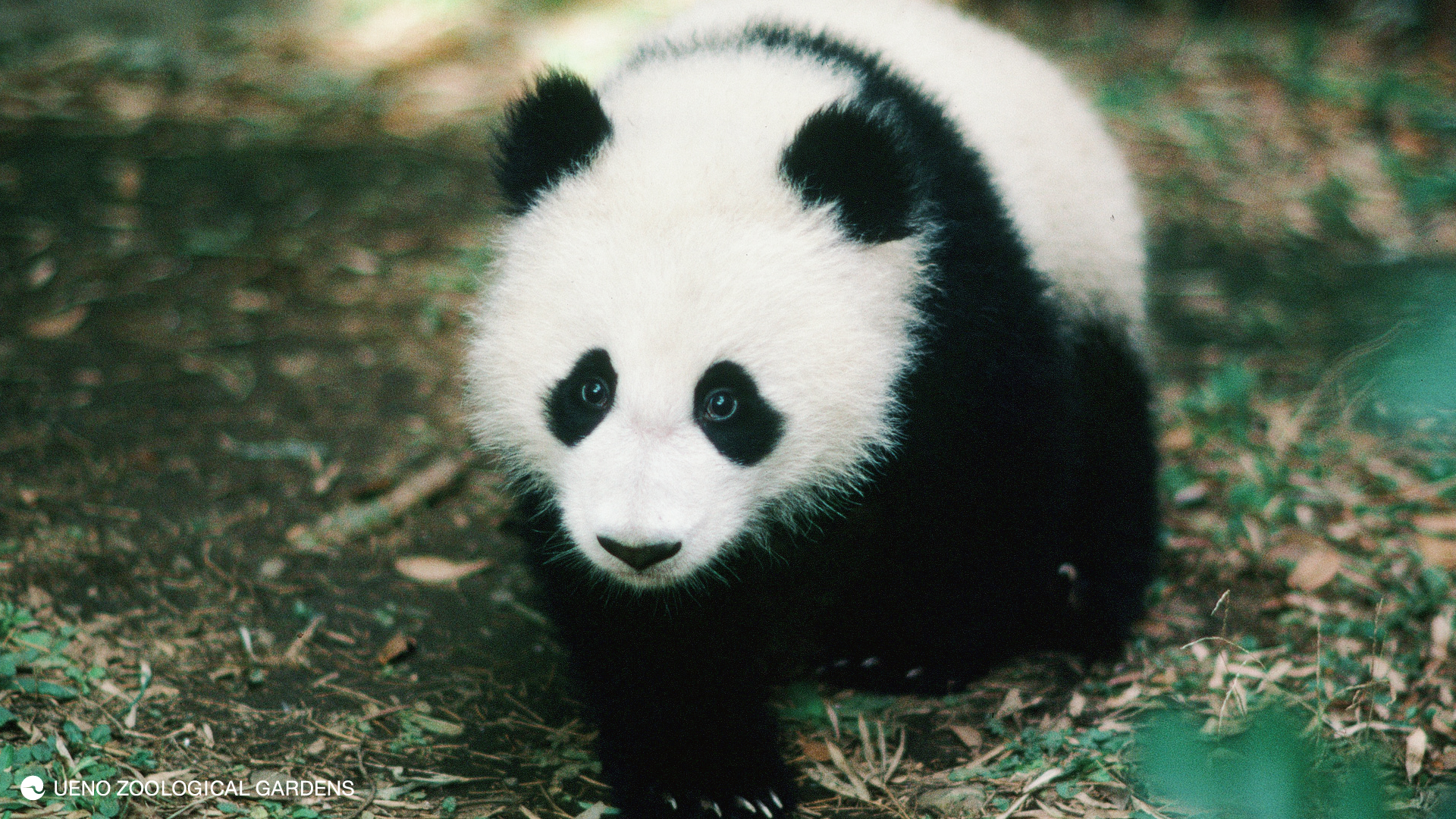
YuuyuFür PC
1920x1200
1920x1080
1600x1200
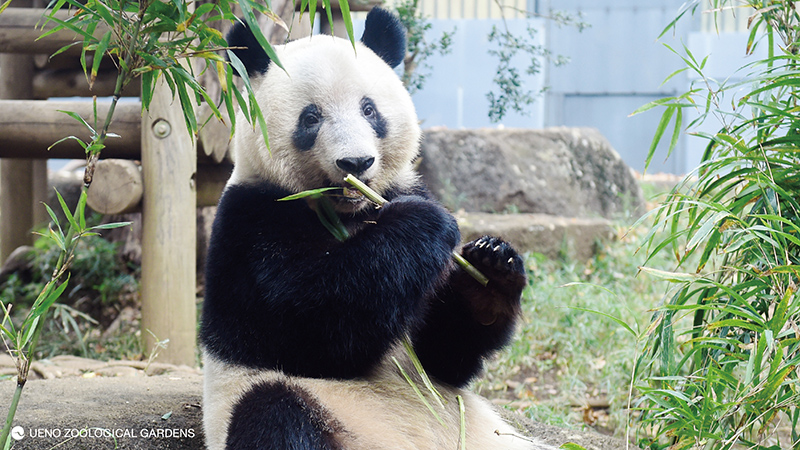
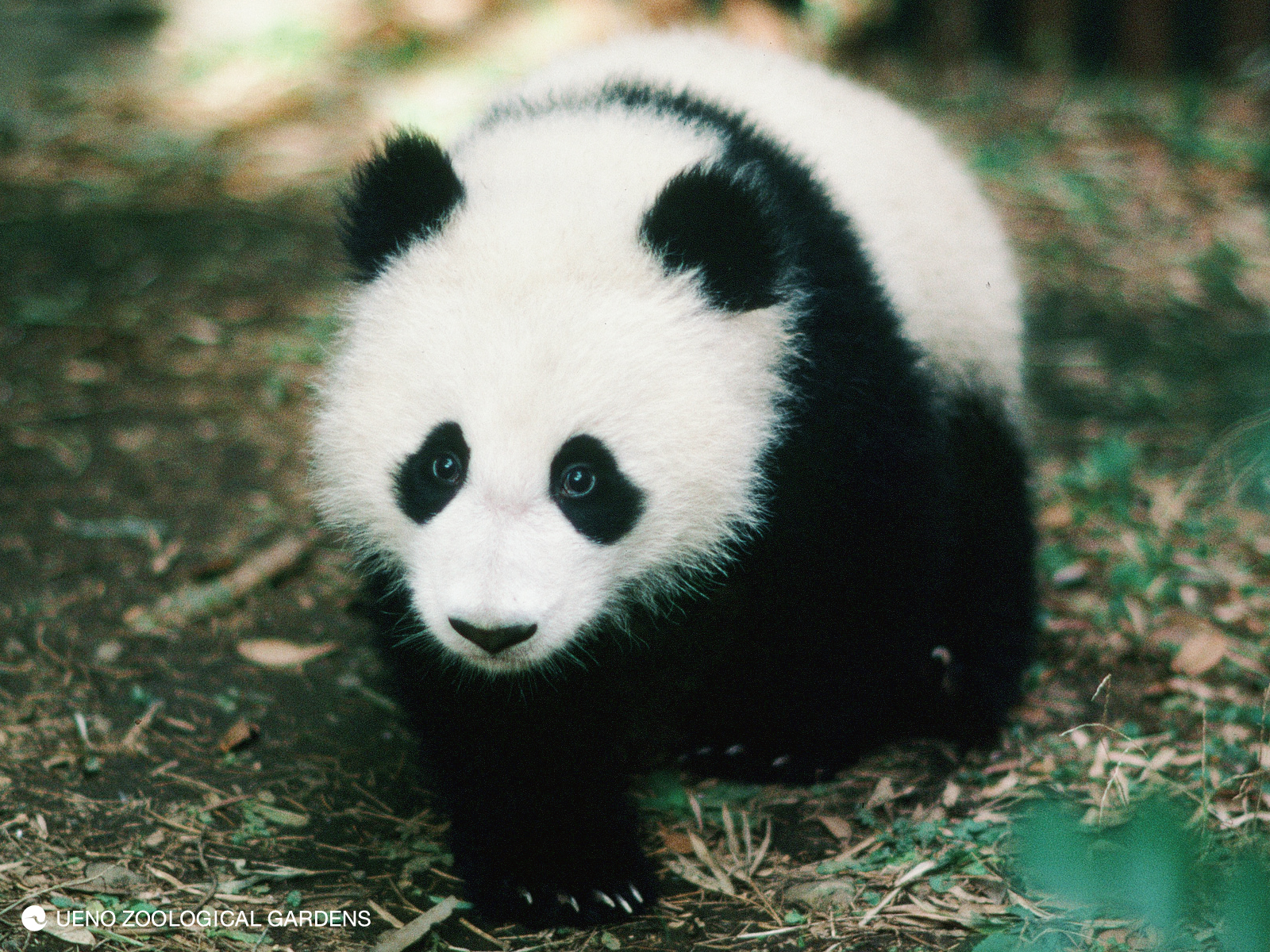
ShanshanFür PC
1920x1200
1920x1080
1600x1200
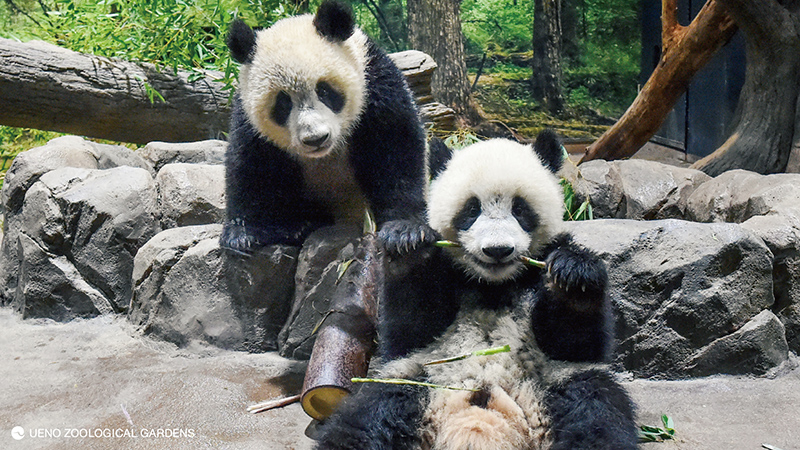
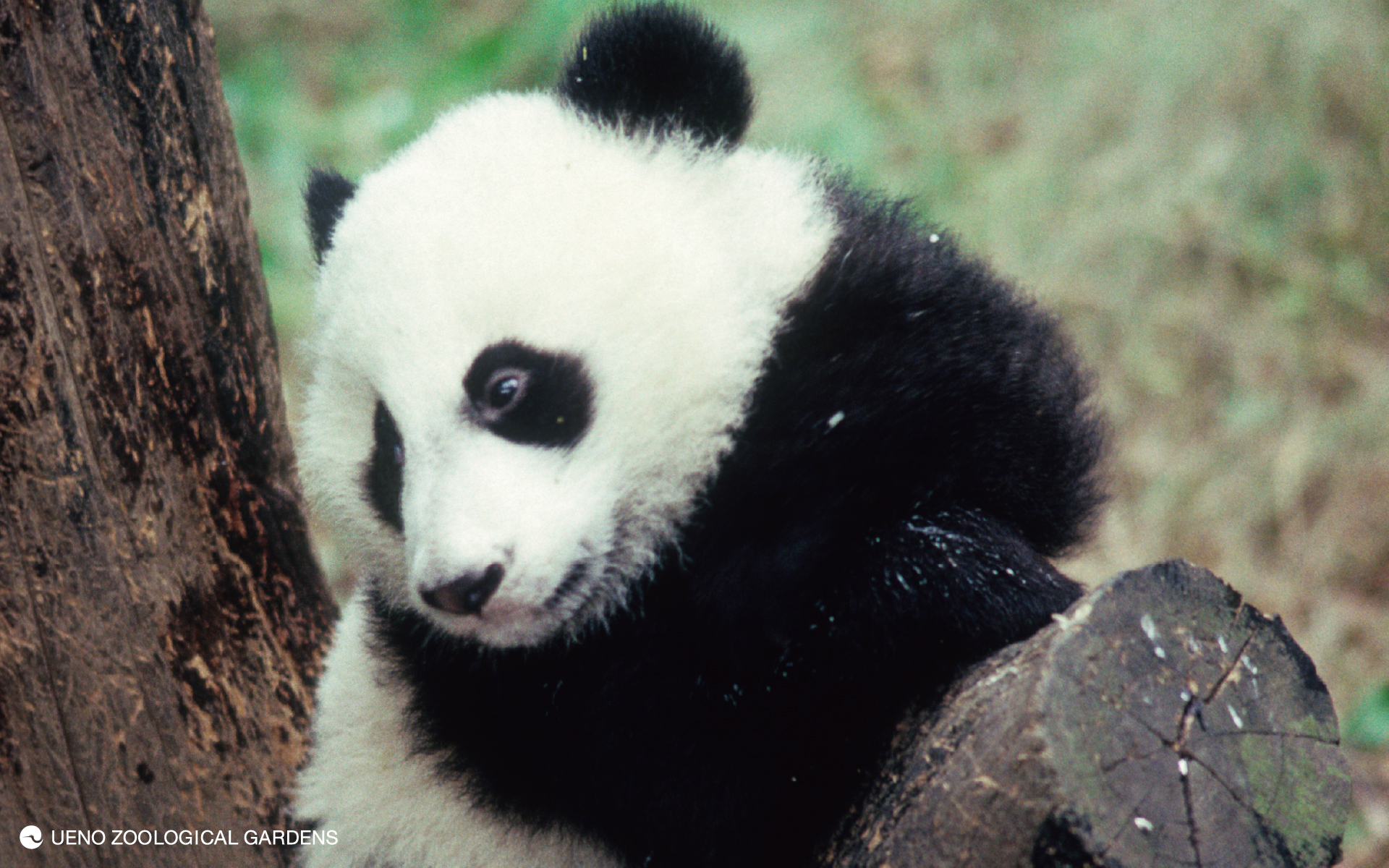
Links: Lei Lei, rechts: XiaoxiaoFür PC
1920x1200
1920x1080
1600x1200
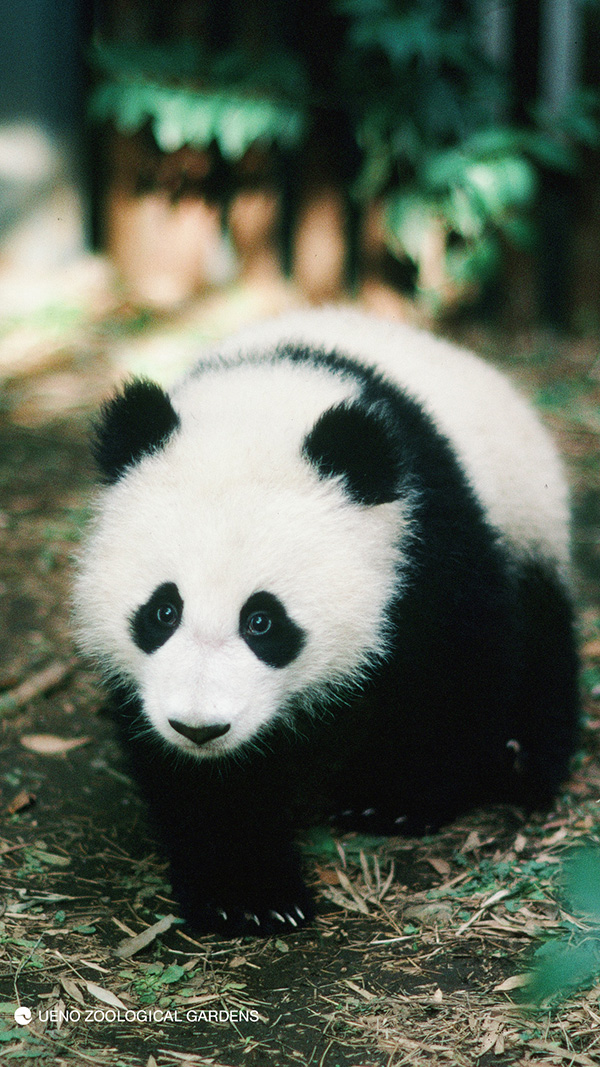 | | 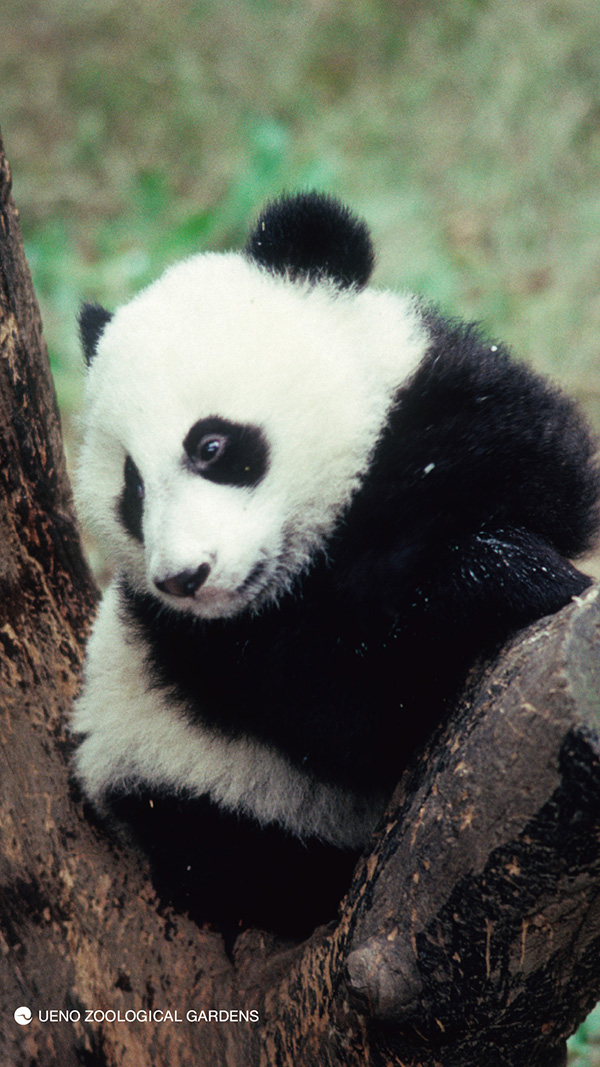 | | 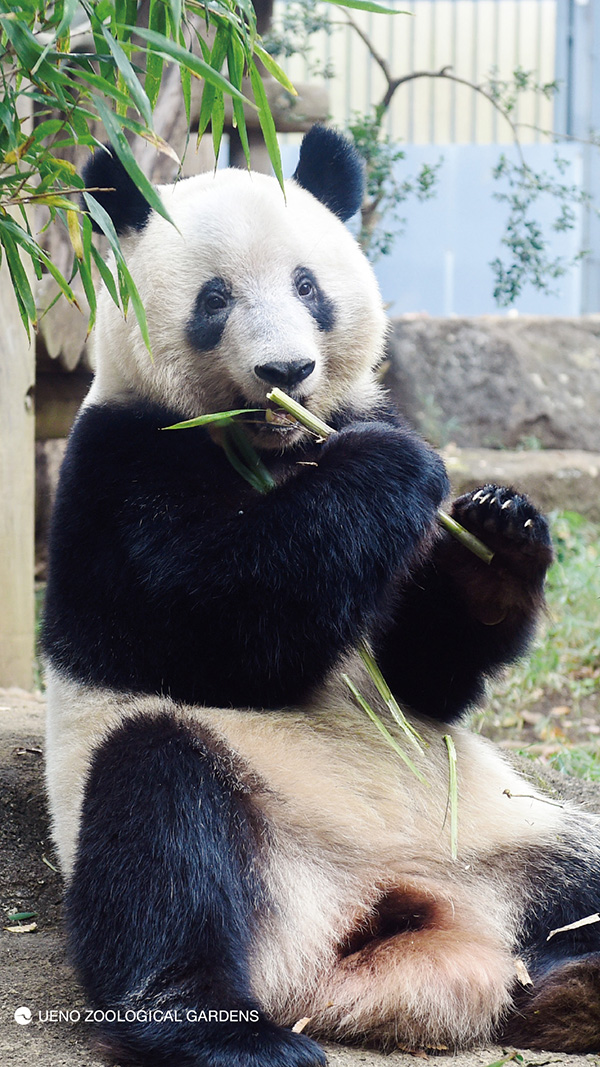 | | 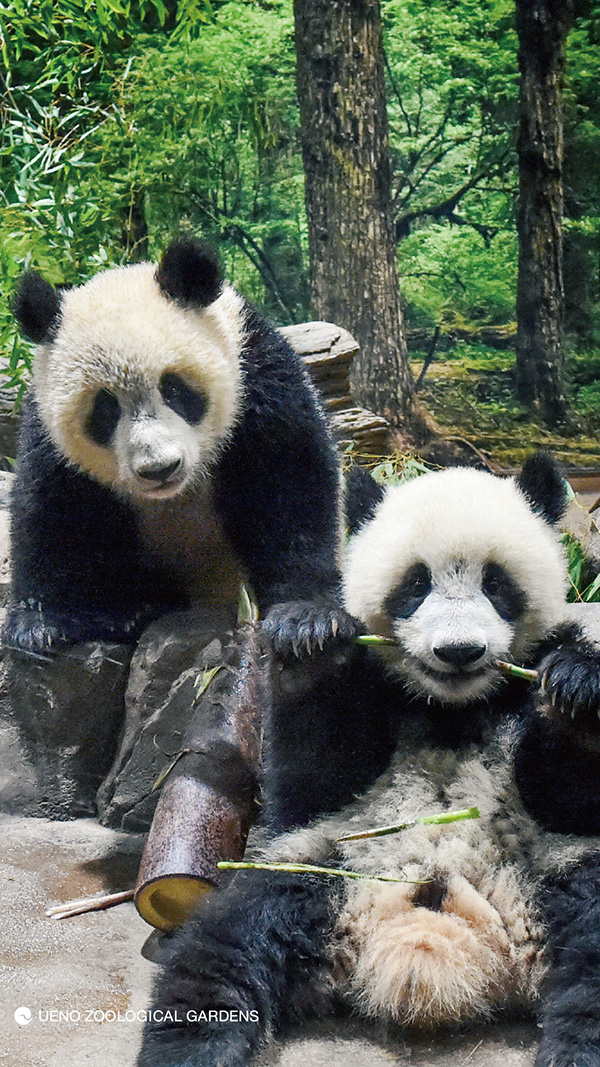 |
| Tippen Sie (für Smartphones) | YuuYuu (für Smartphones) | Xiang Xiang (für Smartphones) | Links: Lei Lei, Rechts: Xiaoxiao (für Smartphones) |
1080x1920
1080x1920
1080x1920
1080x1920
So legen Sie ein Hintergrundbild fest
Für Windows-Benutzer1. Klicken Sie auf die gewünschte Hintergrundbildgröße.
2. Klicken Sie mit der rechten Maustaste auf das angezeigte Bild.
3. Wählen Sie „Als Hintergrund festlegen“ oder „Als Hintergrundbild festlegen“.
◎Referenz
Ändern Sie den Hintergrund und die Farbe Ihres Windows 10-Desktops. (Microsoft-Support)
Für Macintosh-Benutzer1. Klicken Sie auf die gewünschte Hintergrundbildgröße.
2. Speichern Sie das angezeigte Bild, indem Sie es per Drag & Drop verschieben oder „Speichern unter“ auswählen.
3. [Apple-Menü] → [Systemeinstellungen] → [Schreibtisch & Bildschirmschoner]
4. Klicken Sie auf die Registerkarte [Desktop] und wählen Sie das gespeicherte Bild aus.
Für iPhone-Nutzer1. Tippen Sie auf die gewünschte Hintergrundbildgröße (
Kein Bild (Bitte tippen Sie auf „Größennummer“)
2. Speichern Sie das angezeigte Bild (lange drücken und „Zu Fotos hinzufügen“ auswählen).
Alternativ können Sie im Menü mit dem nach oben zeigenden Pfeil am unteren Bildschirmrand die Option „Bild speichern“ auswählen.
3. Öffnen Sie „Einstellungen“, tippen Sie auf „Hintergrundbild“ und anschließend auf „Neues Hintergrundbild auswählen“.
4. Wählen Sie zwischen „Dynamischen“, „Standbildern“, „Live“-Fotos oder Ihren eigenen Fotos.
5. Verschieben Sie das Bild und wählen Sie die Anzeigeoptionen aus.
6. Ziehen Sie das Bild, um es zu verschieben, oder zoomen Sie mit zwei Fingern hinein oder heraus, und passen Sie es so an, dass es auf den Bildschirm passt.
7. Hintergrundbild festlegen und auswählen, wo es angezeigt werden soll.
◎Referenz
Ändere dein iPhone-Hintergrundbild (Apple Support)
◎Klicken Sie hier für Details zum Geburtstagsfeierprojekt für die Riesenpandas Xiao Xiao, Lei Lei und Xiang Xiang.
・
„Auf dem Weg in eine strahlende Zukunft! In Ueno geborene Pandas“
(7. Juni 2022)